明確な被写体を選ぶ
ツールを開き、「サンプル」を選択するか、画像をアップロード、ドロップ、貼り付けしてください。静止画のPNG、JPEG、WebPファイル、およびGIFがサポートされています。文字自体をリアクションにしたい場合は「テキスト」に切り替え、GGやWOWなどのプリセットを開始点として使用してください。
画像入力は最大20 MiBまで可能です。静止画には40メガピクセルの制限があり、必要に応じてエディターが小さな作業用画像を作成します。GIFには個別のフレーム、ピクセル、時間の制限があります。アニメーションのPNGおよびWebPはサポートされていません。共有が許可されているソースを使用してください。
リアクションをフレームに収め、短いキャプションを追加する
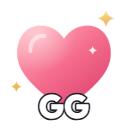
「カバー」を選択して正方形を埋めるか、「コンテイン」を選択して画像全体を保持します。被写体をドラッグして位置を調整し、ズームや回転を調整してください。「正方形」と「円形」で形状を制御します。この例では、ハートを目立たせ、短いキャプションとしてGGを追加します。
「透明な背景」は未使用のキャンバス領域をクリアに保ちますが、不透明な写真の背景を削除するものではありません。キャプションを読みやすくするために、テキストサイズ、テキスト色、アウトライン色を使用してください。キャプションは最大40文字の1行をサポートしていますが、2〜3文字の太字の方が文章よりも効果的な場合が多いです。
実際に圧縮された結果を確認する
「圧縮してプレビュー」はオプションですが、表情やキャプションが読みやすいかどうかを判断するのに役立ちます。実際のPNGまたはGIFを準備し、測定されたサイズを表示します。大きな編集キャンバスだけでなく、明るいチャット背景と暗いチャット背景の両方で、32ピクセルおよび48ピクセルのプレビューを確認してください。
GIFの場合、「プレビューフレーム」は切り抜き範囲の選択に役立ち、「開始位置をトリミング」と「終了位置をトリミング」で間隔を選択します。完成したプレビューはエンコードされた結果を再生します。サイズ目標に合わせるために、圧縮によって色やサンプリングされたフレームが削減される場合があります。ファイルサイズが収まらない場合は、間隔を短くしたり、デザインをシンプルにしたりすることが有効です。
絵文字をダウンロードし、編集可能なバックアップを保持する
絵文字に有効な名前を付けて「ダウンロード」を選択します。必要に応じて自動的に圧縮とデザインのチェックが行われるため、事前に「圧縮してプレビュー」を実行する必要はありません。静止画デザインは128×128PNGとしてエクスポートされ、画像モードのアニメーションソースはGIFとしてエクスポートされます。ファイルが256 KiB以下の場合のみダウンロードが可能です。
完成したファイルを、許可されているDiscordに自分でアップロードしてください。「プロジェクトを保存」すると、このブラウザに最大12件の編集可能なプロジェクトが保存されます。「プロジェクトをダウンロード」すると、ソースと設定を含む別のJSONバックアップが作成されます。サイトデータを消去するとブラウザ上のプロジェクトは削除されます。完成した絵文字はチャット用、プロジェクトはエディターに戻るためのものです。
役立つ小さな選択肢
小さくデザインする
大きな顔や短いキャプションは、詳細なシーンよりも縮小しても認識されやすいです。装飾を追加する前に、小さな結果を確認してください。
エクスポートとプロジェクトを分ける
PNGまたはGIFは完成したリアクションです。プロジェクトJSONには編集可能な設定とソース画像データが含まれているため、それらを共有する意図がある場合のみ共有してください。
よくある質問
ダウンロード時に自動的に圧縮されますか?
はい。ダウンロード時に必要に応じて現在のデザインをエンコードしてチェックします。「圧縮してプレビュー」は、ダウンロード前に完成したファイルを確認するために引き続き利用可能です。
アニメーション絵文字は作れますか?
はい、画像モードでサポートされているGIFを使用すれば可能です。間隔を選択し、エンコードされたアニメーションを確認してください。テキストモードと静止画はPNGとしてエクスポートされます。
これは私のサーバーに絵文字をアップロードしますか?
いいえ。このツールはDiscordに接続しません。ブラウザ内でデザインを処理し、あなたが自分でアップロードするためのファイルを提供します。
透明な背景にしても写真の背景が表示されるのはなぜですか?
「透明」は空のキャンバス領域をクリアにするだけです。画像にすでに存在する背景を識別したり削除したりするものではありません。