Pumili ng malinaw na paksa
Buksan ang tool at piliin ang Sample, o mag-upload, mag-drop, o mag-paste ng larawan. Sinusuportahan ang mga static na PNG, JPEG, at WebP file, pati na rin ang GIF. Lumipat sa Text kung gusto mong ang mga titik mismo ang maging reaksyon, gamit ang isang preset gaya ng GG o WOW bilang panimula.
Ang mga input ng larawan ay maaaring hanggang 20 MiB. Ang mga static na larawan ay may limitasyon na 40-megapixel; gumagawa ang editor ng mas maliit na working image kung kinakailangan. Ang GIF ay may hiwalay na mga limitasyon sa frame, pixel, at tagal. Hindi sinusuportahan ang mga animated na PNG at WebP. Gumamit ng source na pinapayagan kang ibahagi.
I-frame ang reaksyon at magdagdag ng maikling caption
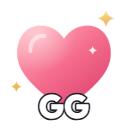
Piliin ang Cover para punan ang square o Contain para mapanatili ang buong larawan. I-drag ang paksa sa posisyon at i-adjust ang Zoom o Rotation. Kinokontrol ng Square at Circle ang hugis. Para sa halimbawa, panatilihing kitang-kita ang puso at magdagdag ng GG bilang maikling caption.
Pinapanatiling malinaw ng transparent background ang mga hindi nagamit na bahagi ng canvas; hindi nito inaalis ang background ng isang opaque na larawan. Gamitin ang Text size, Text color, at Outline color para panatilihing nababasa ang caption. Ang isang caption ay sumusuporta sa isang linya na may hanggang 40 na karakter, ngunit ang dalawa o tatlong bold na titik ay madalas na mas epektibo kaysa sa isang pangungusap.
Suriin ang aktwal na compressed na resulta
Opsyonal ang Compress & preview, ngunit kapaki-pakinabang kapag nagpapasya kung nababasa ang ekspresyon at caption. Inihahanda nito ang aktwal na PNG o GIF at ipinapakita ang sinusukat na laki nito. Suriin ang mga preview na 32 px at 48 px sa parehong light at dark na background ng chat, hindi lang sa malaking editing canvas.
Para sa GIF, tinutulungan ka ng Preview frame na pumili ng crop; pinipili ng Trim start at Trim end ang interval. Ang natapos na preview ay nagpe-play ng encoded na resulta. Maaaring bawasan ng compression ang mga kulay o sampled frames para magkasya sa target na laki. Ang mas maikling interval at mas simpleng disenyo ay makakatulong kung hindi magkasya ang file.
I-download ang emoji at magpanatili ng editable na backup
Bigyan ang emoji ng wastong pangalan at piliin ang Download. Awtomatiko itong nag-co-compress at nagsusuri ng kasalukuyang disenyo kung kinakailangan, kaya hindi mo na kailangang patakbuhin muna ang Compress & preview. Ang mga static na disenyo ay nag-e-export ng 128×128 PNG; ang isang animated na source sa Image mode ay nag-e-export ng GIF. Nag-aalok lang ang tool ng download kapag ang file ay mas mababa sa 256 KiB.
I-upload ang natapos na file sa Discord nang mag-isa kung saan may pahintulot ka. Ang Save project ay nag-iimbak ng hanggang 12 na mga editable project sa browser na ito; ang Download project ay gumagawa ng hiwalay na JSON backup na naglalaman ng source at mga setting. Ang pag-clear ng site data ay nag-aalis ng mga browser project. Ang natapos na emoji ay para gamitin sa chat; ang project ay para sa pagbabalik sa editor.
Mga maliliit na pagpipilian na nakakatulong
Magdisenyo nang maliit muna
Ang malalaking mukha at maikling caption ay mas tumatagal sa downscaling kaysa sa detalyadong eksena. Suriin ang maliit na resulta bago magdagdag ng higit pang dekorasyon.
Panatilihing hiwalay ang export at project
Ang PNG o GIF ay ang natapos na reaksyon. Ang project JSON ay nagpapanatili ng mga editable na setting at source image data, kaya ibahagi lang ito kapag balak mo ring ibahagi ang mga iyon.
Mga kapaki-pakinabang na tanong
Awtomatiko bang nag-co-compress ang Download?
Oo. Ang Download ay nag-e-encode at nagsusuri ng kasalukuyang disenyo kung kinakailangan. Ang Compress & preview ay nananatiling available para sa pagsusuri ng natapos na file bago mo i-download.
Maaari ba akong gumawa ng animated na emoji?
Oo, gamit ang isang suportadong GIF sa Image mode. Pumili ng interval at suriin ang encoded na animation. Ang Text mode at mga static na larawan ay nag-e-export ng PNG.
Nag-a-upload ba ito ng emoji sa aking server?
Hindi. Ang tool ay hindi kumokonekta sa Discord. Pinoproseso nito ang disenyo sa iyong browser at nagbibigay ng file para ikaw mismo ang mag-upload.
Bakit ipinapakita pa rin ng transparent background ang background ng aking larawan?
Ang transparent ay nag-iiwan ng malinaw na mga bakanteng bahagi ng canvas. Hindi nito tinutukoy o inaalis ang background na naroroon na sa larawan.