


Piliin ang destinasyon bago mag-istilo
Piliin ang Server banner, Server icon, o Profile banner sa itaas ng mga thumbnail ng template. Ang tool ay nag-e-export ng 1920×1080, 1024×1024, at 1360×480 pixels ayon sa pagkakabanggit. Ang mga ito ay mga output preset ng editor na ito, hindi isang claim na ang bawat Discord placement ay nangangailangan ng eksaktong mga dimensyong iyon.
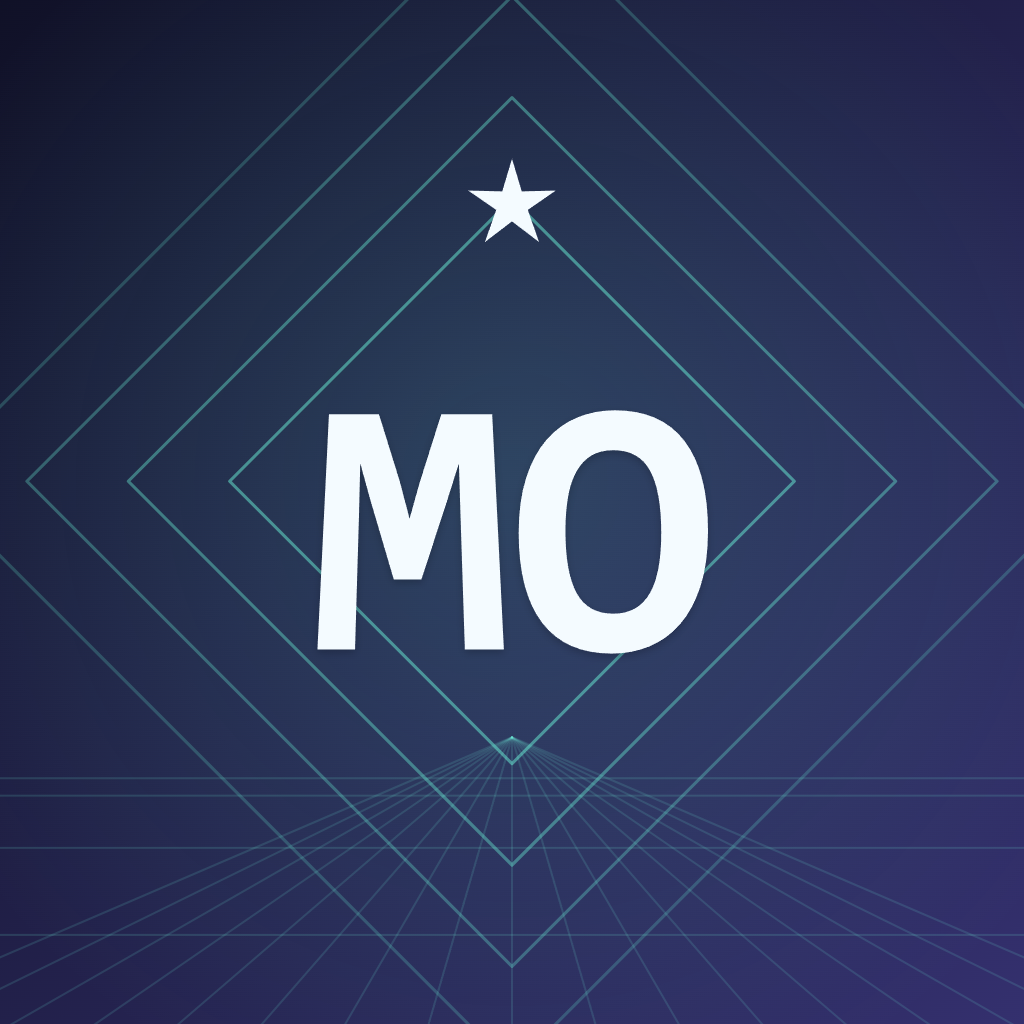
Ang halimbawang ito ay gumagamit ng Server icon na may MO bilang maikling monogram. Ang pabilog na gabay ay tumutulong sa iyo na suriin kung paano maaaring i-crop ang isang square icon sa isang interface. Panatilihin ang mahahalagang titik at paksa sa loob nito, ngunit tandaan na ang na-download na icon ay nananatiling isang kumpletong square na larawan.
Pumili ng template at i-personalize ang teksto
I-browse ang template strip at piliin ang Neon para sa halimbawang ito. Buksan ang mga kontrol para i-adjust ang mga kulay, teksto, at mga dekoratibong detalye. Panatilihing maikli ang teksto ng icon; maaaring bawasan ng editor ang mahabang teksto para magkasya, kaya suriin ang rendered na resulta sa halip na umasa lang sa text field.
Para sa mga banner, i-edit ang pamagat at subtitle o i-clear ang mga ito para sa background-only na artwork. Ang Load system fonts ay maaaring magdagdag ng mga font na naka-install sa iyong device kapag sinusuportahan ng browser ang access. Lumilitaw ang Previous at Next para sa pag-browse ng mga na-load na font. Ang mga font file ay hindi kasama sa isang project, kaya i-load ang mga ito muli sa ibang device kung kinakailangan.
Iposisyon ang isang larawan at suriin ang crop
Mag-upload, mag-drop, o mag-paste ng static na PNG, JPEG, o WebP kung gusto mo ng larawan o ilustrasyon sa likod ng disenyo. I-drag ito sa canvas, o gamitin ang mga arrow key habang naka-focus ang canvas. Kasama sa mga kontrol ng larawan ang Zoom, Rotation, Opacity, Dark overlay, at Center image.
Ang mga input ay maaaring hanggang 20 MiB at 40 megapixels; gumagamit ang editor ng working image na may maximum na gilid na 2,048 pixels. Hindi sinusuportahan ang mga animated na input. Suriin ang guide overlay at tiyaking hindi natatakpan ng mga abalang detalye ang pangunahing paksa. Ang mga gabay at kontrol ng editor ay hindi kasama sa mga download.
I-export at panatilihing editable ang disenyo
Piliin ang PNG para sa malinaw na graphic edges o JPG kapag kapaki-pakinabang ang isang compressed na photo-based na larawan, pagkatapos ay piliin ang Download. Ang parehong format ay static at opaque, at sinusuri ng tool ang encoded na output laban sa limitasyon nitong 10 MiB. Ang mga export ay gumagamit ng buong preset resolution anuman ang on-screen na laki ng canvas.
Ang pag-save ng proyekto ay nagpapanatili ng hanggang 12 na proyekto sa browser na ito. Ang pag-save ng kopya ay lumilikha ng isa pang bersyon; ang pag-download ng proyekto ay nagpapanatili ng isang portable na JSON backup kasama ang mga setting at ang orihinal na na-upload na larawan. Ang mga proyekto sa browser ay hindi naka-sync, at ang pag-clear ng data ng site ay magbubura sa mga ito. I-upload ang iyong natapos na disenyo sa Discord nang mag-isa kung saan pinapayagan ito ng iyong account at mga pahintulot sa server.
Mga maliliit na pagpipilian na nakakatulong
Tratuhin nang magkaiba ang mga server banner
Inirerekomenda ng Discord ang isang simpleng itaas na bahagi at pag-iwas sa mga embedded na logo o teksto sa mga server banner. I-clear ang pamagat at subtitle para sa isang banayad na background; ang isang icon ay maaaring magdala ng mga madaling makilalang inisyal.
Subukan ang pinakamaliit na display
Ang isang nababasang MO monogram ay maaaring mas epektibo kaysa sa buong pangalan ng server sa isang maliit na bilog. Panatilihin ang maluwag na espasyo sa paligid ng mga titik.
Mga kapaki-pakinabang na tanong
Puputulin ba ang na-download na icon sa isang bilog?
Hindi. Ang bilog ay isang preview guide. Ang na-download na server icon ay isang buong 1024×1024 square na may opaque na background.
Maaari ba itong gumawa ng animated na banner?
Hindi. Tumatanggap ang tool ng mga static na PNG, JPEG, at WebP source at nag-e-export ng mga static na PNG o JPG.
Kailangan ko bang i-enable ang opsyon para sa mas mataas na resolution?
Hindi. Ang napiling format ay laging nag-e-export sa buong preset resolution nito. Walang hiwalay na 2× switch.
Maaari bang mag-upload ang bawat account ng mga banner na ito?
Gumagawa ang editor ng file ngunit hindi nito sinusuri ang mga pahintulot sa Discord o mga feature ng account. Suriin ang kasalukuyang mga setting ng server o profile bago mag-upload.


