


Kies de bestemming vóór het stylen
Selecteer Serverbanner, Servericoon of Profielbanner boven de sjabloonminiaturen. De tool exporteert respectievelijk 1920×1080, 1024×1024 en 1360×480 pixels. Dit zijn de uitvoervoorinstellingen van deze editor, niet de bewering dat elke Discord plaatsing precies die afmetingen vereist.
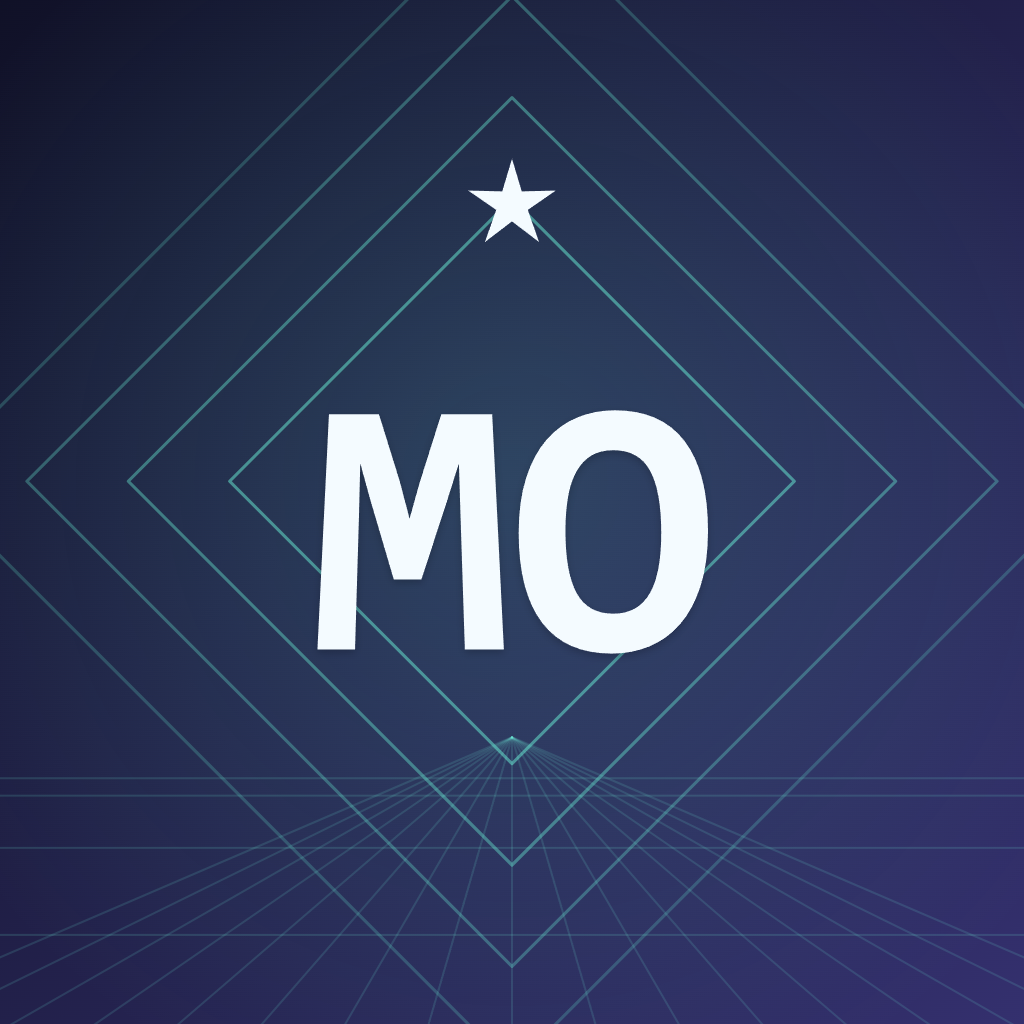
Dit voorbeeld gebruikt Servericoon met MO als kort monogram. De cirkelvormige gids helpt je controleren hoe een vierkant icoon kan worden bijgesneden in een interface. Houd de belangrijke letters en het onderwerp erin, maar onthoud dat het gedownloade icoon een volledig vierkante afbeelding blijft.
Kies een sjabloon en personaliseer de tekst
Blader door de sjabloonstrip en kies Neon voor dit voorbeeld. Open de bedieningselementen om kleuren, tekst en decoratieve details aan te passen. Houd de icoontekst kort; de editor kan lange tekst verkleinen om te passen, dus bekijk het gerenderde resultaat in plaats van alleen op het tekstveld te vertrouwen.
Bewerk voor banners de titel en ondertitel of wis ze voor artwork met alleen een achtergrond. Systeemlettertypen laden kan lettertypen toevoegen die op je apparaat zijn geïnstalleerd wanneer de browser toegang ondersteunt. Vorige en Volgende verschijnen voor het bladeren door geladen lettertypen. Lettertypebestanden worden niet gebundeld in een project, dus laad ze indien nodig opnieuw op een ander apparaat.
Plaats een afbeelding en controleer de uitsnede
Upload, sleep of plak een statische PNG, JPEG of WebP als je een foto of illustratie achter het ontwerp wilt. Sleep deze op het canvas of gebruik de pijltjestoetsen terwijl het canvas is geselecteerd. Afbeeldingsbedieningen omvatten Zoom, Rotatie, Dekking, Donkere overlay en Afbeelding centreren.
Invoer kan maximaal 20 MiB en 40 megapixels zijn; de editor gebruikt een werkafbeelding met een maximale zijde van 2,048 pixels. Geanimeerde invoer wordt niet ondersteund. Controleer de gids-overlay en zorg ervoor dat drukke details het hoofdonderwerp niet verbergen. Gidsen en editorbedieningen zijn uitgesloten van downloads.
Exporteer en houd het ontwerp bewerkbaar
Kies PNG voor scherpe grafische randen of JPG wanneer een gecomprimeerde foto-gebaseerde afbeelding nuttig is, en selecteer vervolgens Downloaden. Beide formaten zijn statisch en ondoorzichtig, en de tool controleert de gecodeerde uitvoer tegen de 10 MiB-limiet. Exports gebruiken de volledige vooraf ingestelde resolutie, ongeacht de schermgrootte van het canvas.
Project opslaan bewaart maximaal 12 projecten in deze browser. Een kopie opslaan maakt een nieuwe versie aan; Project downloaden bewaart een draagbare JSON-back-up met instellingen en de oorspronkelijk geüploade afbeelding. Browserprojecten worden niet gesynchroniseerd en het wissen van sitegegevens verwijdert ze. Upload je voltooide ontwerp zelf naar Discord waar je account- en serverrechten dit toestaan.
Kleine keuzes die helpen
Behandel serverbanners anders
Discord raadt een eenvoudig bovenste gedeelte aan en adviseert om ingesloten logo's of tekst in serverbanners te vermijden. Wis de titel en ondertitel voor een subtiele achtergrond; een icoon kan de herkenbare initialen dragen.
Test de kleinste weergave
Een leesbaar MO monogram kan beter werken dan een volledige servernaam in een kleine cirkel. Houd voldoende ruimte rond de letters.
Nuttige vragen
Wordt het gedownloade icoon in een cirkel gesneden?
Nee. De cirkel is een voorbeeldgids. Het gedownloade servericoon is een volledig 1024×1024 vierkant met een ondoorzichtige achtergrond.
Kan dit een geanimeerde banner maken?
Nee. De tool accepteert statische PNG, JPEG en WebP bronnen en exporteert statische PNG of JPG.
Moet ik een optie voor hogere resolutie inschakelen?
Nee. Het geselecteerde formaat exporteert altijd op de volledige voorinstelling-resolutie. Er is geen aparte 2× schakelaar.
Kan elk account deze banners uploaden?
De editor maakt een bestand, maar controleert geen Discord rechten of accountfuncties. Controleer de huidige server- of profielinstellingen voordat je uploadt.


