


Изберете дестинацията преди стилизирането
Изберете „Банер на сървър“, „Икона на сървър“ или „Банер на профил“ над миниатюрите на шаблоните. Инструментът експортира 1920×1080, 1024×1024 и 1360×480 пиксела съответно. Това са изходните предварителни настройки на този редактор, а не твърдение, че всяко разположение в Discord изисква точно тези размери.
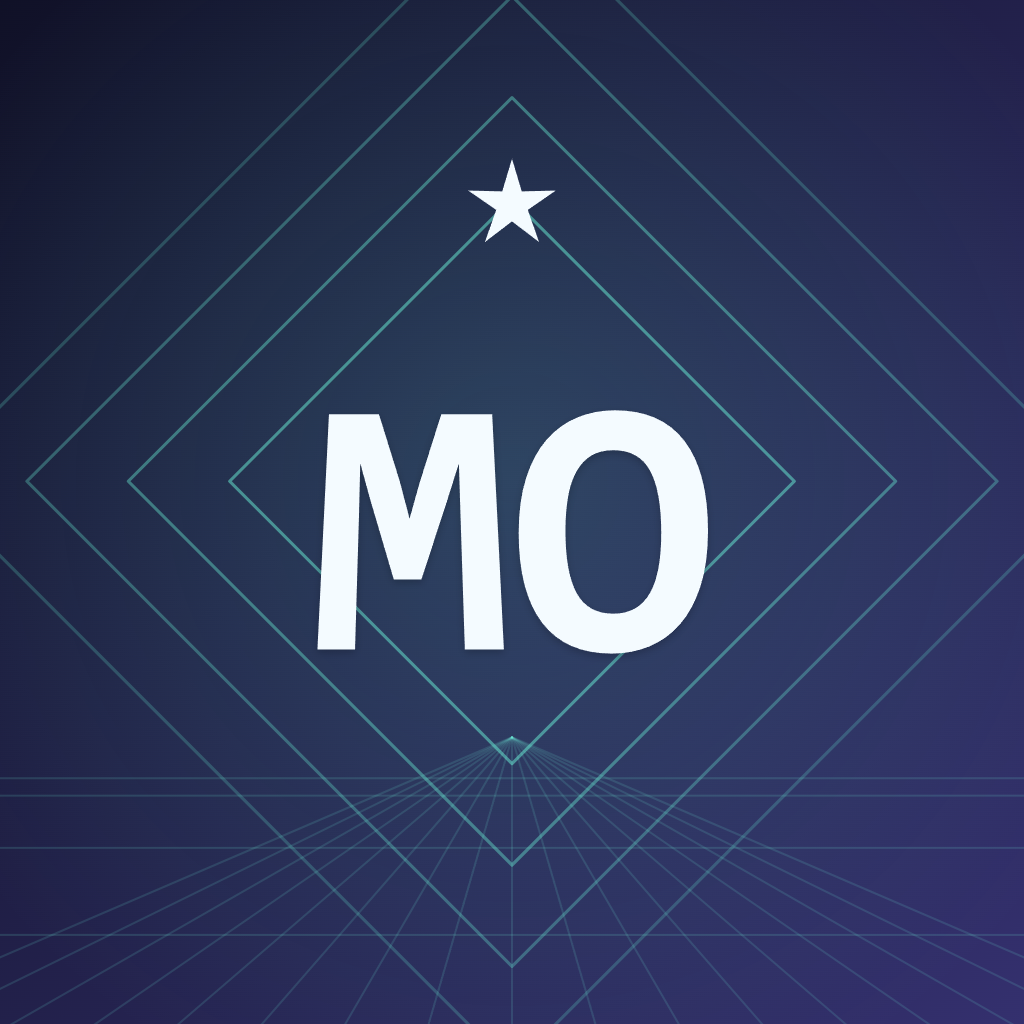
Този пример използва „Икона на сървър“ с MO като кратък монограм. Кръглият водач ви помага да проверите как квадратна икона може да бъде изрязана в интерфейс. Дръжте важните букви и обекта вътре в него, но помнете, че изтеглената икона остава пълно квадратно изображение.
Изберете шаблон и персонализирайте текста
Разгледайте лентата с шаблони и изберете „Neon“ за този пример. Отворете контролите, за да регулирате цветовете, текста и декоративните детайли. Дръжте текста на иконата кратък; редакторът може да намали дългия текст, за да се побере, така че прегледайте рендирания резултат, вместо да разчитате само на текстовото поле.
За банери редактирайте заглавието и подзаглавието или ги изчистете за произведение само с фон. „Зареждане на системни шрифтове“ може да добави шрифтове, инсталирани на вашето устройство, когато браузърът поддържа достъп. „Предишен“ и „Следващ“ се появяват за разглеждане на заредените шрифтове. Файловете с шрифтове не са включени в проект, така че ги заредете отново на друго устройство, когато е необходимо.
Позиционирайте изображение и прегледайте изрязването
Качете, пуснете или поставете статичен PNG, JPEG или WebP, ако искате снимка или илюстрация зад дизайна. Плъзнете го върху платното или използвайте клавишите със стрелки, докато платното е фокусирано. Контролите за изображения включват мащабиране, завъртане, непрозрачност, тъмно наслагване и центриране на изображението.
Входовете могат да бъдат до 20 MiB и 40 мегапиксела; редакторът използва работно изображение с максимална страна от 2,048 пиксела. Анимирани входове не се поддържат. Прегледайте наслагването на водача и проверете дали натоварените детайли не скриват основния обект. Водачите и контролите на редактора са изключени от изтеглянията.
Експортирайте и запазете дизайна редактируем
Изберете PNG за ясни графични ръбове или JPG, когато е полезно компресирано изображение, базирано на снимка, след което изберете „Изтегляне“. И двата формата са статични и непрозрачни, а инструментът проверява кодирания изход спрямо неговото ограничение от 10 MiB. Експортите използват пълната предварително зададена разделителна способност, независимо от размера на платното на екрана.
„Запазване на проект“ съхранява до 12 проекта в този браузър. „Запазване на копие“ създава друга версия; „Изтегляне на проект“ запазва преносимо JSON копие с настройки и оригиналното качено изображение. Проектите в браузъра не се синхронизират и изчистването на данните на сайта ги премахва. Качете готовия си дизайн в Discord сами, където вашият акаунт и разрешенията на сървъра позволяват.
Малки избори, които помагат
Третирайте банерите на сървъра различно
Discord препоръчва проста горна зона и избягване на вградени лога или текст в банерите на сървъра. Изчистете заглавието и подзаглавието за фин фон; иконата може да носи разпознаваемите инициали.
Тествайте най-малкия дисплей
Четлив монограм MO може да работи по-добре от пълното име на сървъра в малък кръг. Оставете щедро пространство около буквите.
Полезни въпроси
Изтеглената икона ще бъде ли изрязана в кръг?
Не. Кръгът е водач за преглед. Изтеглената икона на сървъра е пълен 1024×1024 квадрат с непрозрачен фон.
Може ли това да създаде анимиран банер?
Не. Инструментът приема статични PNG, JPEG и WebP източници и експортира статични PNG или JPG.
Трябва ли да активирам опция за по-висока разделителна способност?
Не. Избраният формат винаги се експортира с пълната си предварително зададена разделителна способност. Няма отделен превключвател 2×.
Може ли всеки акаунт да качва тези банери?
Редакторът създава файл, но не проверява разрешенията за Discord или функциите на акаунта. Проверете текущите настройки на сървъра или профила, преди да качите.


