


Scegli la destinazione prima di definire lo stile
Seleziona Banner server, Icona server o Banner profilo sopra le miniature dei modelli. Lo strumento esporta 1920×1080, 1024×1024 e 1360×480 pixel rispettivamente. Questi sono i preset di output di questo editor, non un'affermazione che ogni posizionamento Discord richieda esattamente quelle dimensioni.
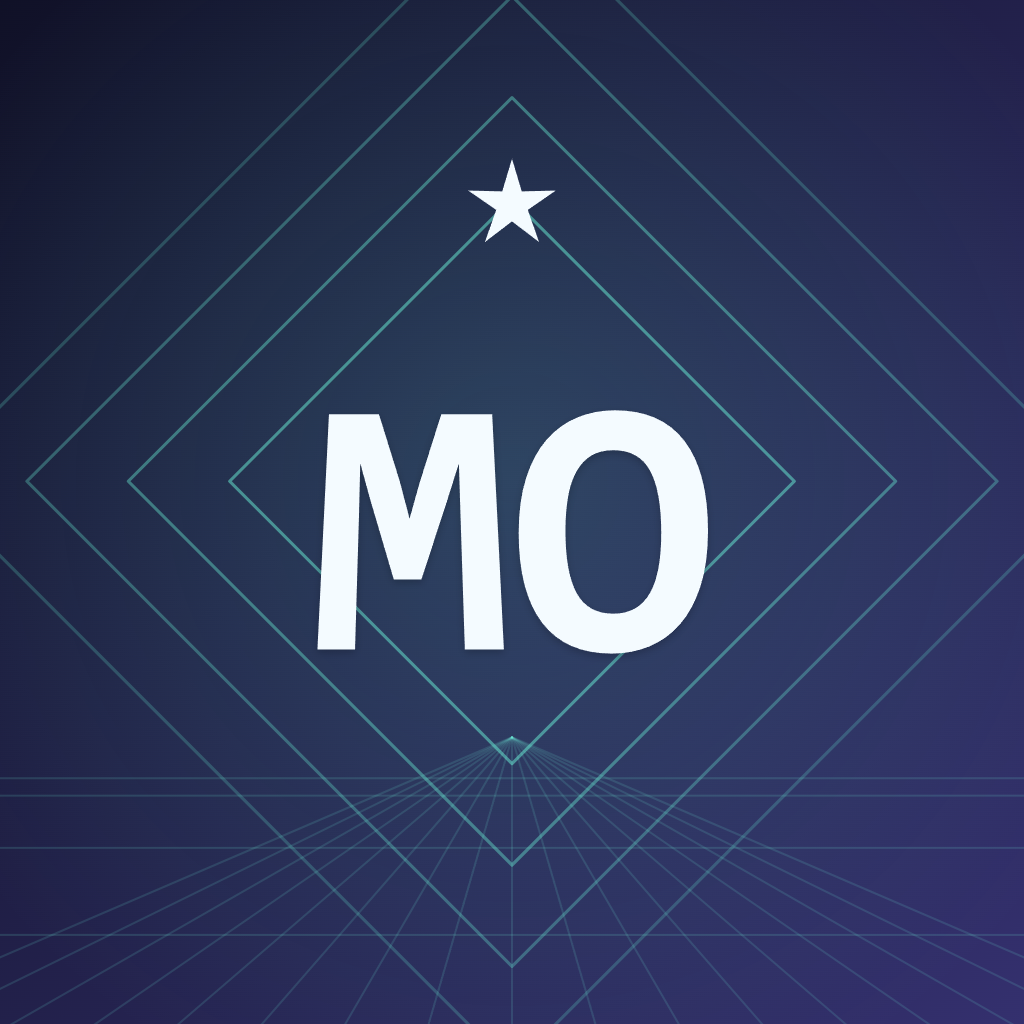
Questo esempio usa Icona server con MO come breve monogramma. La guida circolare ti aiuta a controllare come un'icona quadrata può essere ritagliata in un'interfaccia. Mantieni le lettere importanti e il soggetto al suo interno, ma ricorda che l'icona scaricata rimane un'immagine quadrata completa.
Scegli un modello e personalizza il testo
Sfoglia la barra dei modelli e scegli Neon per questo esempio. Apri i controlli per regolare colori, testo e dettagli decorativi. Mantieni il testo dell'icona breve; l'editor potrebbe ridurre il testo lungo per farlo entrare, quindi rivedi il risultato renderizzato invece di fare affidamento solo sul campo di testo.
Per i banner, modifica il titolo e il sottotitolo o cancellali per un'opera d'arte solo sfondo. Carica font di sistema può aggiungere font installati sul tuo dispositivo quando il browser supporta l'accesso. Precedente e Successivo appaiono per sfogliare i font caricati. I file dei font non sono inclusi in un progetto, quindi caricali di nuovo su un altro dispositivo quando necessario.
Posiziona un'immagine e rivedi il ritaglio
Carica, trascina o incolla un PNG, JPEG o WebP statico se vuoi una foto o un'illustrazione dietro il design. Trascinala sulla tela o usa i tasti freccia con la tela focalizzata. I controlli immagine includono Zoom, Rotazione, Opacità, Sovrapposizione scura e Centra immagine.
Gli input possono pesare fino a 20 MiB e 40 megapixel; l'editor usa un'immagine di lavoro con un lato massimo di 2,048 pixel. Gli input animati non sono supportati. Rivedi la sovrapposizione della guida e controlla che i dettagli troppo carichi non nascondano il soggetto principale. Guide e controlli dell'editor sono esclusi dai download.
Esporta e mantieni il design modificabile
Scegli PNG per bordi grafici nitidi o JPG quando è utile un'immagine compressa basata su foto, quindi seleziona Scarica. Entrambi i formati sono statici e opachi, e lo strumento controlla l'output codificato rispetto al suo limite 10 MiB. Le esportazioni usano la risoluzione predefinita completa indipendentemente dalle dimensioni del canvas sullo schermo.
Salva progetto mantiene fino a 12 progetti in questo browser. Salva una copia crea un'altra versione; Scarica progetto mantiene un backup JSON portatile con le impostazioni e l'immagine originale caricata. I progetti del browser non sono sincronizzati e cancellare i dati del sito li rimuove. Carica il tuo design finito su Discord tu stesso dove il tuo account e i permessi del server lo consentono.
Piccole scelte che aiutano
Tratta i banner del server in modo diverso
Discord consiglia un'area superiore semplice ed evitare loghi o testo incorporati nei banner del server. Cancella il titolo e il sottotitolo per uno sfondo sottile; un'icona può portare le iniziali riconoscibili.
Testa la visualizzazione più piccola
Un monogramma MO leggibile può funzionare meglio di un nome server completo in un cerchio minuscolo. Mantieni uno spazio generoso attorno alle lettere.
Domande utili
L'icona scaricata verrà tagliata in un cerchio?
No. Il cerchio è una guida di anteprima. L'icona del server scaricata è un quadrato completo 1024×1024 con uno sfondo opaco.
Questo può creare un banner animato?
No. Lo strumento accetta sorgenti statiche PNG, JPEG e WebP ed esporta PNG o JPG statici.
Devo abilitare un'opzione a risoluzione più alta?
No. Il formato selezionato esporta sempre alla sua risoluzione predefinita completa. Non esiste un interruttore 2× separato.
Ogni account può caricare questi banner?
L'editor crea un file ma non controlla i permessi Discord o le funzionalità dell'account. Controlla le impostazioni correnti del server o del profilo prima di caricare.


