


Виберіть призначення перед стилізацією
Виберіть «Банер сервера», «Іконка сервера» або «Банер профілю» над мініатюрами шаблонів. Інструмент експортує 1920×1080, 1024×1024 та 1360×480 пікселів відповідно. Це вихідні пресети цього редактора, а не твердження, що кожне розміщення Discord вимагає саме таких розмірів.
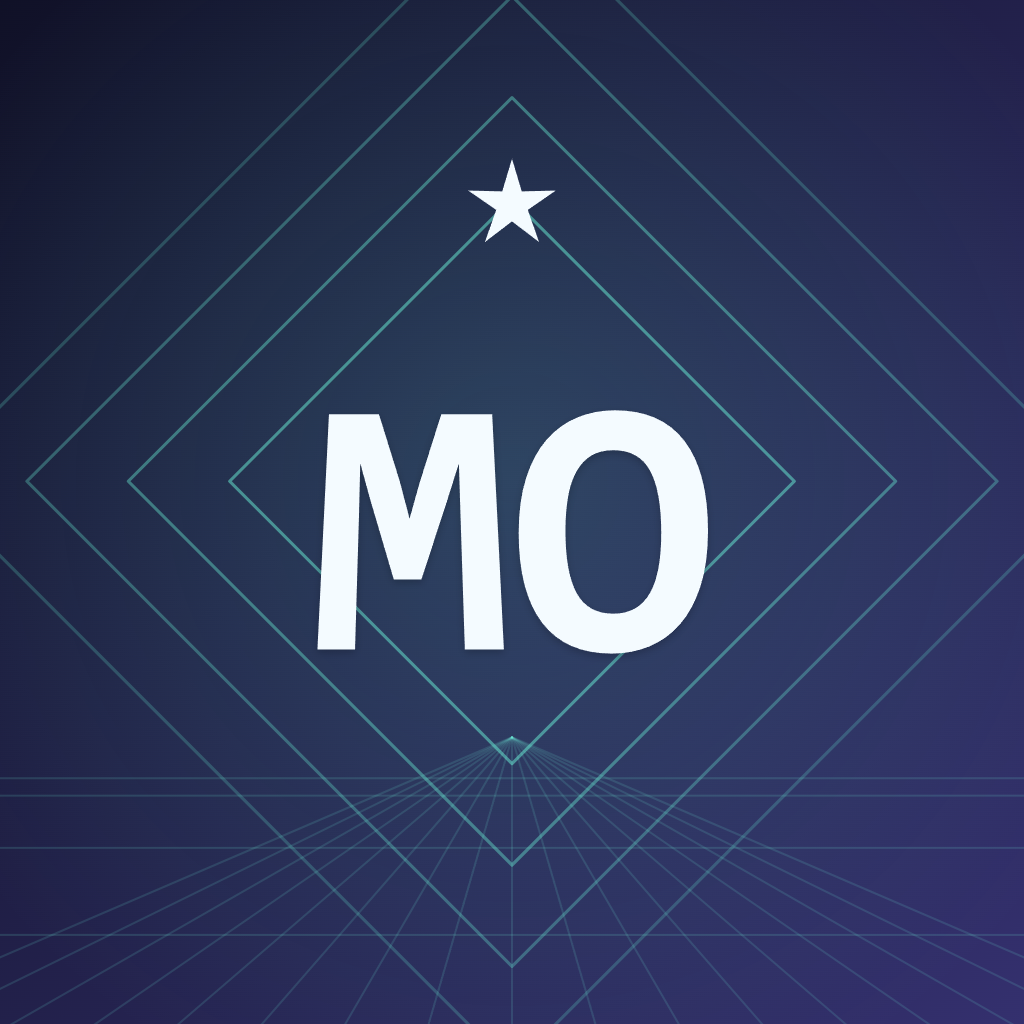
Цей приклад використовує «Іконку сервера» з MO як короткою монограмою. Круглий посібник допомагає перевірити, як квадратна іконка може бути обрізана в інтерфейсі. Тримайте важливі літери та об'єкт всередині нього, але пам'ятайте, що завантажена іконка залишається повним квадратним зображенням.
Виберіть шаблон і персоналізуйте текст
Перегляньте стрічку шаблонів і виберіть «Неон» для цього прикладу. Відкрийте елементи керування, щоб налаштувати кольори, текст і декоративні деталі. Тримайте текст іконки коротким; редактор може зменшити довгий текст, щоб він вмістився, тому перевірте відрендерений результат, а не покладайтеся лише на текстове поле.
Для банерів редагуйте заголовок і підзаголовок або очистіть їх для фонової графіки. «Завантажити системні шрифти» може додавати шрифти, встановлені на вашому пристрої, коли браузер підтримує доступ. «Попередній» і «Наступний» з'являються для перегляду завантажених шрифтів. Файли шрифтів не додаються до проекту, тому завантажуйте їх знову на іншому пристрої, коли це необхідно.
Розмістіть зображення та перевірте обрізання
Завантажте, перетягніть або вставте статичний PNG, JPEG або WebP, якщо ви хочете фото або ілюстрацію за дизайном. Перетягніть його на полотно або використовуйте клавіші зі стрілками, коли полотно сфокусовано. Елементи керування зображенням включають масштаб, поворот, непрозорість, темне накладання та центрування зображення.
Вхідні дані можуть бути до 20 MiB і 40 мегапікселів; редактор використовує робоче зображення з максимальною стороною 2,048 пікселів. Анімовані вхідні дані не підтримуються. Перевірте накладання посібника та переконайтеся, що дрібні деталі не приховують головний об'єкт. Посібники та елементи керування редактором виключені із завантажень.
Експортуйте та зберігайте дизайн редагованим
Виберіть PNG для чітких графічних країв або JPG, коли корисне стиснене зображення на основі фотографій, а потім виберіть «Завантажити». Обидва формати є статичними та непрозорими, і інструмент перевіряє закодований вихід на відповідність обмеженню 10 MiB. Експорт використовує повну задану роздільну здатність незалежно від розміру полотна на екрані.
«Зберегти проект» зберігає до 12 проектів у цьому браузері. «Зберегти копію» створює іншу версію; «Завантажити проект» зберігає портативну резервну копію JSON з налаштуваннями та оригінальним завантаженим зображенням. Проекти браузера не синхронізуються, і очищення даних сайту видаляє їх. Завантажте готовий дизайн на Discord самостійно, де дозволяють ваш обліковий запис і дозволи сервера.
Маленькі вибори, що допомагають
Ставтеся до банерів сервера інакше
Discord рекомендує просту верхню область і уникання вбудованих логотипів або тексту на банерах сервера. Очистіть заголовок і підзаголовок для тонкого фону; іконка може нести впізнавані ініціали.
Перевірте найменший дисплей
Монограма MO, що читається, може працювати краще, ніж повна назва сервера в крихітному колі. Тримайте багато вільного простору навколо літер.
Корисні запитання
Чи буде завантажена іконка обрізана в коло?
Ні. Коло — це посібник для попереднього перегляду. Завантажена іконка сервера — це повний квадрат 1024×1024 з непрозорим фоном.
Чи може це створити анімований банер?
Ні. Інструмент приймає статичні джерела PNG, JPEG та WebP і експортує статичні PNG або JPG.
Чи потрібно мені вмикати опцію вищої роздільної здатності?
Ні. Вибраний формат завжди експортується з повною роздільною здатністю пресету. Окремого перемикача 2× немає.
Чи може кожен обліковий запис завантажувати ці банери?
Редактор створює файл, але не перевіряє дозволи Discord або функції облікового запису. Перевірте поточні налаштування сервера або профілю перед завантаженням.


