


Alege destinația înainte de stilizare
Selectează Banner server, Pictogramă server sau Banner profil deasupra miniaturilor șablonului. Instrumentul exportă 1920×1080, 1024×1024 și 1360×480 pixeli respectiv. Acestea sunt presetările de ieșire ale acestui editor, nu o afirmație că fiecare plasare Discord necesită exact acele dimensiuni.
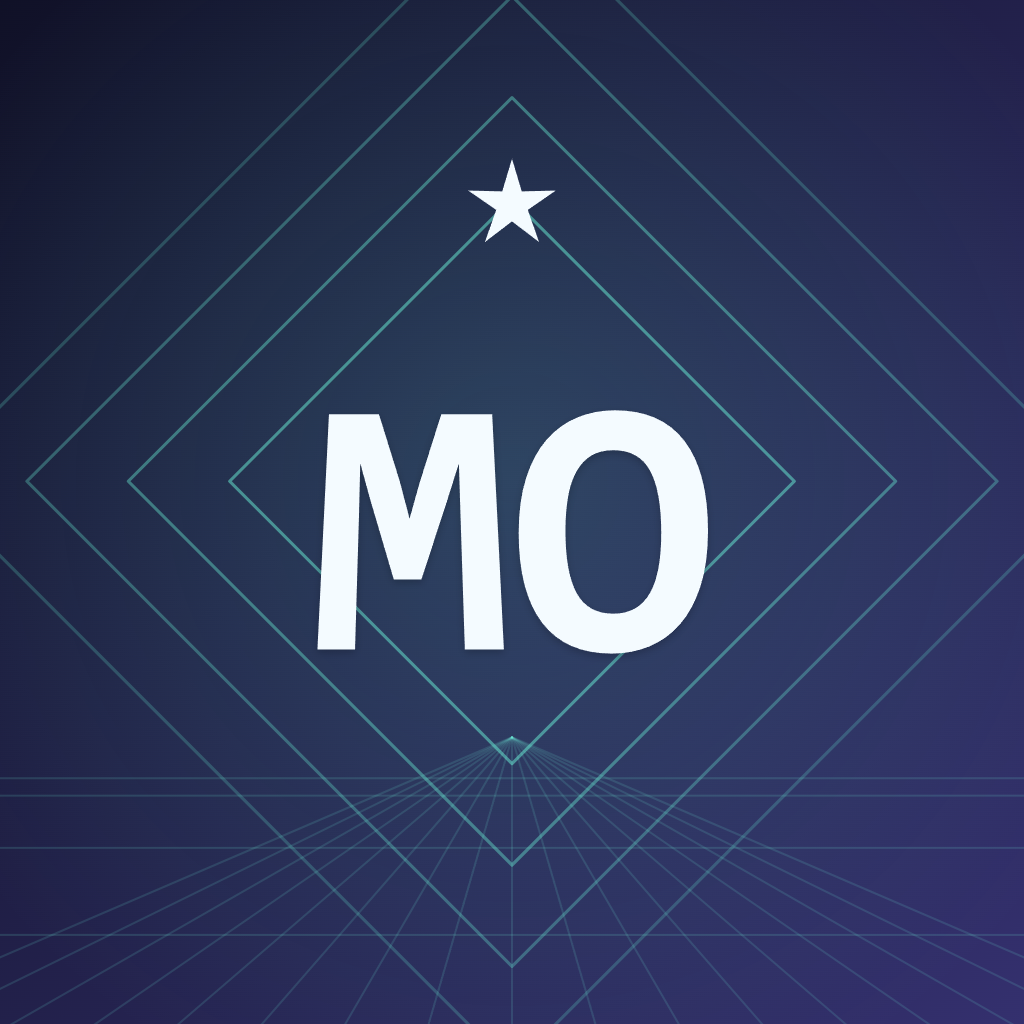
Acest exemplu folosește Pictogramă server cu MO ca monogramă scurtă. Ghidul circular te ajută să verifici cum poate fi decupată o pictogramă pătrată într-o interfață. Păstrează literele și subiectul importante în interiorul acestuia, dar reține că pictograma descărcată rămâne o imagine pătrată completă.
Alege un șablon și personalizează textul
Răsfoiește banda de șabloane și alege Neon pentru acest exemplu. Deschide controalele pentru a ajusta culorile, textul și detaliile decorative. Păstrează textul pictogramei scurt; editorul poate reduce textul lung pentru a se potrivi, deci revizuiește rezultatul randat în loc să te bazezi doar pe câmpul de text.
Pentru bannere, editează titlul și subtitlul sau șterge-le pentru o lucrare doar cu fundal. Încarcă fonturi de sistem poate adăuga fonturi instalate pe dispozitivul tău atunci când browserul acceptă accesul. Anterior și Următor apar pentru răsfoirea fonturilor încărcate. Fișierele de fonturi nu sunt incluse într-un proiect, deci încarcă-le din nou pe un alt dispozitiv atunci când este necesar.
Poziționează o imagine și revizuiește decuparea
Încarcă, plasează sau lipește un PNG, JPEG sau WebP static dacă dorești o fotografie sau o ilustrație în spatele designului. Trage-o pe pânză sau folosește tastele săgeată cu pânza focalizată. Controalele de imagine includ Zoom, Rotație, Opacitate, Suprapunere întunecată și Centrează imaginea.
Intrările pot avea până la 20 MiB și 40 megapixeli; editorul folosește o imagine de lucru cu o latură maximă de 2,048 pixeli. Intrările animate nu sunt acceptate. Revizuiește suprapunerea ghidului și verifică dacă detaliile ocupate nu ascund subiectul principal. Ghidurile și controalele editorului sunt excluse din descărcări.
Exportă și păstrează designul editabil
Alegeți PNG pentru margini grafice clare sau JPG atunci când o imagine comprimată bazată pe fotografii este utilă, apoi selectați Descărcare. Ambele formate sunt statice și opace, iar instrumentul verifică ieșirea codificată față de limita sa 10 MiB. Exporturile folosesc rezoluția presetată completă, indiferent de dimensiunea pânzei pe ecran.
Salvare proiect păstrează până la 12 proiecte în acest browser. Salvează o copie creează o altă versiune; Descărcare proiect păstrează o copie de rezervă JSON portabilă cu setări și imaginea originală încărcată. Proiectele din browser nu sunt sincronizate, iar ștergerea datelor site-ului le elimină. Încarcă designul finalizat pe Discord singur acolo unde contul și permisiunile serverului tău permit acest lucru.
Alegeri mici care ajută
Tratează bannerele de server diferit
Discord recomandă o zonă superioară simplă și evitarea logo-urilor sau textului încorporat în bannerele de server. Șterge titlul și subtitlul pentru un fundal subtil; o pictogramă poate purta inițialele recognoscibile.
Testează cea mai mică afișare
O monogramă MO lizibilă poate funcționa mai bine decât un nume complet de server într-un cerc mic. Păstrează spațiu generos în jurul literelor.
Întrebări utile
Pictograma descărcată va fi tăiată într-un cerc?
Nu. Cercul este un ghid de previzualizare. Pictograma de server descărcată este un pătrat complet 1024×1024 cu un fundal opac.
Acesta poate crea un banner animat?
Nu. Instrumentul acceptă surse statice PNG, JPEG și WebP și exportă PNG sau JPG statice.
Trebuie să activez o opțiune de rezoluție mai mare?
Nu. Formatul selectat exportă întotdeauna la rezoluția sa presetată completă. Nu există un comutator 2× separat.
Poate orice cont să încarce aceste bannere?
Editorul creează un fișier, dar nu verifică permisiunile Discord sau funcțiile contului. Verifică setările curente ale serverului sau profilului înainte de a încărca.


