


Wybierz miejsce docelowe przed stylizacją
Wybierz Baner serwera, Ikona serwera lub Baner profilu nad miniaturami szablonów. Narzędzie eksportuje odpowiednio 1920×1080, 1024×1024 i 1360×480 pikseli. Są to ustawienia wyjściowe tego edytora, a nie twierdzenie, że każde umieszczenie Discord wymaga dokładnie tych wymiarów.
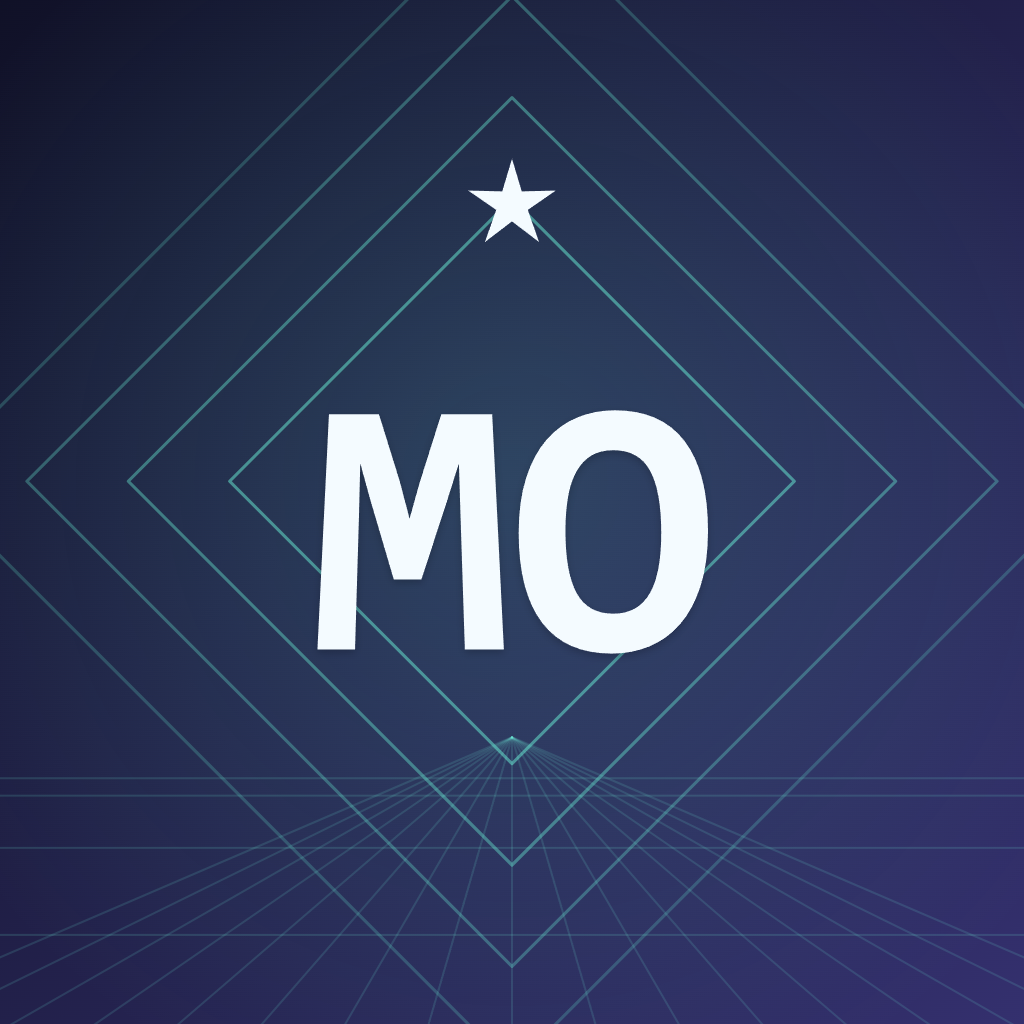
Ten przykład używa Ikony serwera z MO jako krótkim monogramem. Okrągły przewodnik pomaga sprawdzić, jak kwadratowa ikona może zostać przycięta w interfejsie. Trzymaj ważne litery i obiekt wewnątrz niego, ale pamiętaj, że pobrana ikona pozostaje pełnym kwadratowym obrazem.
Wybierz szablon i spersonalizuj tekst
Przeglądaj pasek szablonów i wybierz Neon dla tego przykładu. Otwórz kontrolki, aby dostosować kolory, tekst i szczegóły dekoracyjne. Niech tekst ikony będzie krótki; edytor może zmniejszyć długi tekst, aby się zmieścił, więc przejrzyj wyrenderowany wynik zamiast polegać tylko na polu tekstowym.
W przypadku banerów edytuj tytuł i podtytuł lub wyczyść je dla grafiki tylko z tłem. Wczytaj czcionki systemowe może dodać czcionki zainstalowane na Twoim urządzeniu, gdy przeglądarka obsługuje dostęp. Poprzedni i Następny pojawiają się do przeglądania wczytanych czcionek. Pliki czcionek nie są dołączane do projektu, więc wczytaj je ponownie na innym urządzeniu, gdy będzie to potrzebne.
Ustaw obraz i przejrzyj przycięcie
Prześlij, upuść lub wklej statyczny PNG, JPEG lub WebP, jeśli chcesz zdjęcie lub ilustrację za projektem. Przeciągnij go na płótno lub użyj klawiszy strzałek przy skupionym płótnie. Kontrolki obrazu obejmują Powiększenie, Obrót, Krycie, Ciemna nakładka i Wyśrodkuj obraz.
Dane wejściowe mogą mieć do 20 MiB i 40 megapikseli; edytor używa obrazu roboczego o maksymalnym boku 2,048 pikseli. Animowane dane wejściowe nie są obsługiwane. Przejrzyj nakładkę przewodnika i sprawdź, czy zajęte szczegóły nie ukrywają głównego obiektu. Przewodniki i kontrolki edytora są wykluczone z pobrań.
Eksportuj i zachowaj projekt edytowalny
Wybierz PNG dla wyraźnych krawędzi graficznych lub JPG, gdy przydatny jest skompresowany obraz oparty na zdjęciu, a następnie wybierz Pobierz. Oba formaty są statyczne i nieprzezroczyste, a narzędzie sprawdza zakodowane wyjście pod kątem limitu 10 MiB. Eksporty używają pełnej rozdzielczości ustawień wstępnych, niezależnie od rozmiaru płótna na ekranie.
Zapisz projekt przechowuje do 12 projektów w tej przeglądarce. Zapisz kopię tworzy kolejną wersję; Pobierz projekt zachowuje przenośną kopię zapasową JSON z ustawieniami i oryginalnym przesłanym obrazem. Projekty przeglądarki nie są synchronizowane, a wyczyszczenie danych witryny usuwa je. Prześlij gotowy projekt do Discord samodzielnie, gdzie pozwalają na to Twoje konto i uprawnienia serwera.
Małe wybory, które pomagają
Traktuj banery serwera inaczej
Discord zaleca prosty górny obszar i unikanie osadzonych logo lub tekstu w banerach serwera. Wyczyść tytuł i podtytuł dla subtelnego tła; ikona może nieść rozpoznawalne inicjały.
Przetestuj najmniejszy wyświetlacz
Czytelny monogram MO może sprawdzić się lepiej niż pełna nazwa serwera w małym kółku. Zachowaj dużo miejsca wokół liter.
Przydatne pytania
Czy pobrana ikona zostanie wycięta w koło?
Nie. Koło to przewodnik podglądu. Pobrana ikona serwera to pełny kwadrat 1024×1024 z nieprzezroczystym tłem.
Czy to może stworzyć animowany baner?
Nie. Narzędzie akceptuje statyczne źródła PNG, JPEG i WebP oraz eksportuje statyczne PNG lub JPG.
Czy muszę włączyć opcję wyższej rozdzielczości?
Nie. Wybrany format zawsze eksportuje w pełnej rozdzielczości ustawień wstępnych. Nie ma osobnego przełącznika 2×.
Czy każde konto może przesyłać te banery?
Edytor tworzy plik, ale nie sprawdza uprawnień Discord ani funkcji konta. Sprawdź bieżące ustawienia serwera lub profilu przed przesłaniem.


