


Stil oluşturmadan önce hedefi seçin
Şablon küçük resimlerinin üzerinde Sunucu afişi, Sunucu simgesi veya Profil afişi'ni seçin. Araç sırasıyla 1920×1080, 1024×1024 ve 1360×480 piksel dışa aktarır. Bunlar bu düzenleyicinin çıktı ön ayarlarıdır, her Discord yerleşiminin tam olarak bu boyutları gerektirdiğine dair bir iddia değildir.
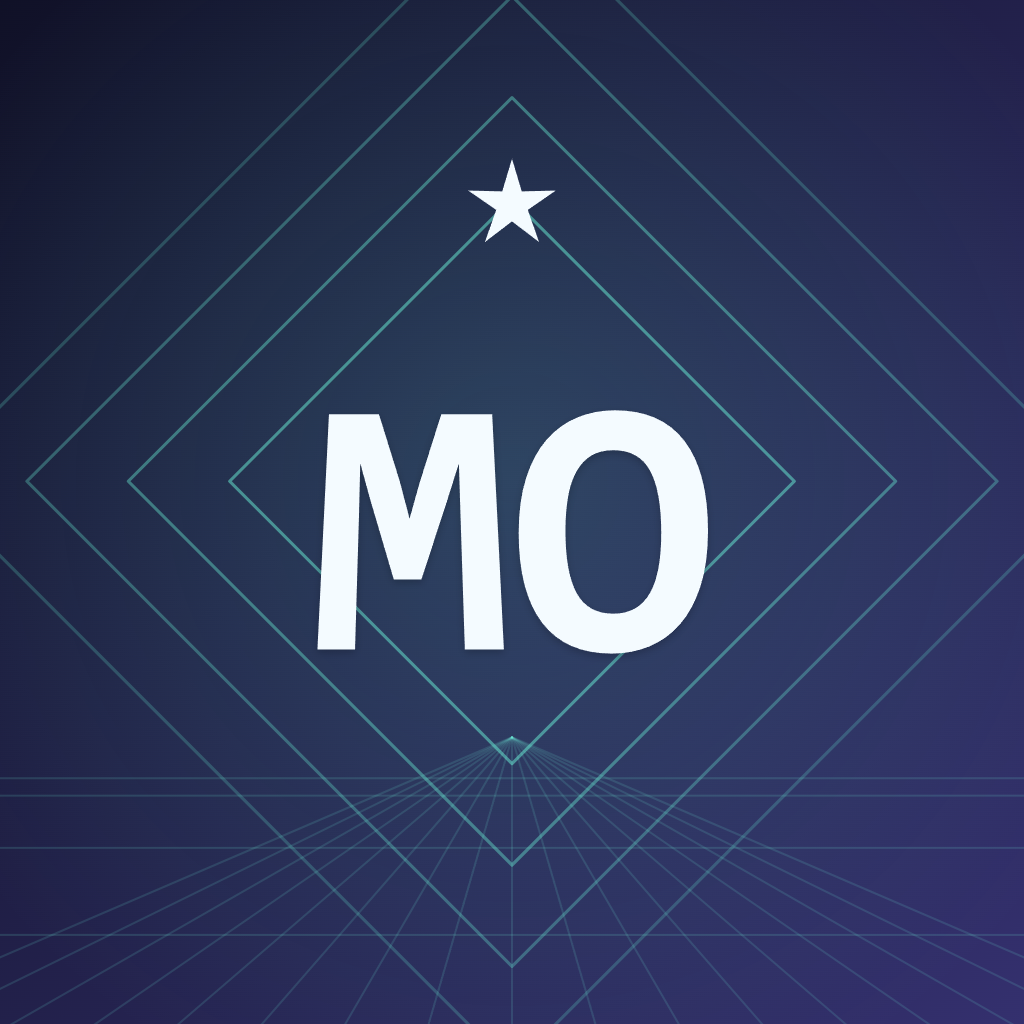
Bu örnek, kısa bir monogram olarak MO ile Sunucu simgesini kullanır. Dairesel kılavuz, kare bir simgenin bir arayüzde nasıl kırpılabileceğini kontrol etmenize yardımcı olur. Önemli harfleri ve konuyu içinde tutun, ancak indirilen simgenin tam bir kare görüntü olarak kaldığını unutmayın.
Bir şablon seçin ve metni kişiselleştirin
Şablon şeridine göz atın ve bu örnek için Neon'u seçin. Renkleri, metni ve dekoratif ayrıntıları ayarlamak için kontrolleri açın. Simge metnini kısa tutun; düzenleyici uzun metni sığdırmak için küçültebilir, bu yüzden sadece metin alanına güvenmek yerine oluşturulan sonucu inceleyin.
Afişler için başlığı ve alt başlığı düzenleyin veya sadece arka plan çalışmaları için onları temizleyin. Sistem yazı tiplerini yükle, tarayıcı erişimi desteklediğinde cihazınızda yüklü olan yazı tiplerini ekleyebilir. Önceki ve Sonraki, yüklenen yazı tiplerine göz atmak için görünür. Yazı tipi dosyaları bir projeye dahil edilmez, bu yüzden gerektiğinde başka bir cihazda tekrar yükleyin.
Bir görüntü yerleştirin ve kırpmayı inceleyin
Tasarımın arkasında bir fotoğraf veya illüstrasyon istiyorsanız statik bir PNG, JPEG veya WebP yükleyin, sürükleyin veya yapıştırın. Tuval üzerinde sürükleyin veya tuval odaklıyken ok tuşlarını kullanın. Görüntü kontrolleri arasında Yakınlaştırma, Döndürme, Opaklık, Koyu kaplama ve Görüntüyü ortala bulunur.
Girişler 20 MiB ve 40 megapiksele kadar olabilir; düzenleyici, maksimum 2,048 piksel kenarlı bir çalışma görüntüsü kullanır. Animasyonlu girişler desteklenmez. Kılavuz katmanını inceleyin ve yoğun ayrıntıların ana konuyu gizlemediğinden emin olun. Kılavuzlar ve düzenleyici kontrolleri indirmelere dahil edilmez.
Dışa aktarın ve tasarımı düzenlenebilir tutun
Keskin grafik kenarları için PNG'ı veya sıkıştırılmış fotoğraf tabanlı bir resim yararlı olduğunda JPG'i seçin, ardından İndir'i seçin. Her iki biçim de statik ve opaktır ve araç, kodlanmış çıktıyı 10 MiB sınırına göre kontrol eder. Dışa aktarmalar, tuvalin ekran boyutuna bakılmaksızın tam ön ayar çözünürlüğünü kullanır.
Projeyi kaydet, bu tarayıcıda 12 adede kadar proje tutar. Bir kopya kaydet başka bir sürüm oluşturur; Projeyi indir, ayarları ve orijinal yüklenen görüntüyü içeren taşınabilir bir JSON yedeği tutar. Tarayıcı projeleri senkronize edilmez ve site verilerini temizlemek onları kaldırır. Bitmiş tasarımınızı, hesabınızın ve sunucu izinlerinizin izin verdiği yerde Discord'ye kendiniz yükleyin.
Yardımcı olan küçük seçimler
Sunucu afişlerine farklı davranın
Discord, basit bir üst alan önerir ve sunucu afişlerinde gömülü logolardan veya metinlerden kaçınmanızı tavsiye eder. Başlığı ve alt başlığı ince bir arka plan için temizleyin; bir simge tanınabilir baş harfleri taşıyabilir.
En küçük ekranı test edin
Okunabilir bir MO monogramı, küçük bir dairede tam bir sunucu adından daha iyi çalışabilir. Harflerin etrafında cömert bir boşluk bırakın.
Faydalı sorular
İndirilen simge bir daire şeklinde kesilecek mi?
Hayır. Daire bir önizleme kılavuzudur. İndirilen sunucu simgesi, opak arka plana sahip tam bir 1024×1024 karedir.
Bu, animasyonlu bir afiş oluşturabilir mi?
Hayır. Araç statik PNG, JPEG ve WebP kaynaklarını kabul eder ve statik PNG veya JPG dışa aktarır.
Daha yüksek çözünürlüklü bir seçenek etkinleştirmem gerekiyor mu?
Hayır. Seçilen biçim her zaman tam ön ayar çözünürlüğünde dışa aktarılır. Ayrı bir 2× anahtarı yoktur.
Her hesap bu afişleri yükleyebilir mi?
Düzenleyici bir dosya oluşturur ancak Discord izinlerini veya hesap özelliklerini kontrol etmez. Yüklemeden önce mevcut sunucu veya profil ayarlarını kontrol edin.


