


스타일링 전에 대상 선택
템플릿 썸네일 위에서 서버 배너, 서버 아이콘 또는 프로필 배너를 선택하세요. 이 도구는 각각 1920×1080, 1024×1024 및 1360×480 픽셀을 내보냅니다. 이는 이 편집기의 출력 프리셋이며, 모든 Discord 배치가 정확히 해당 치수를 요구한다는 주장은 아닙니다.
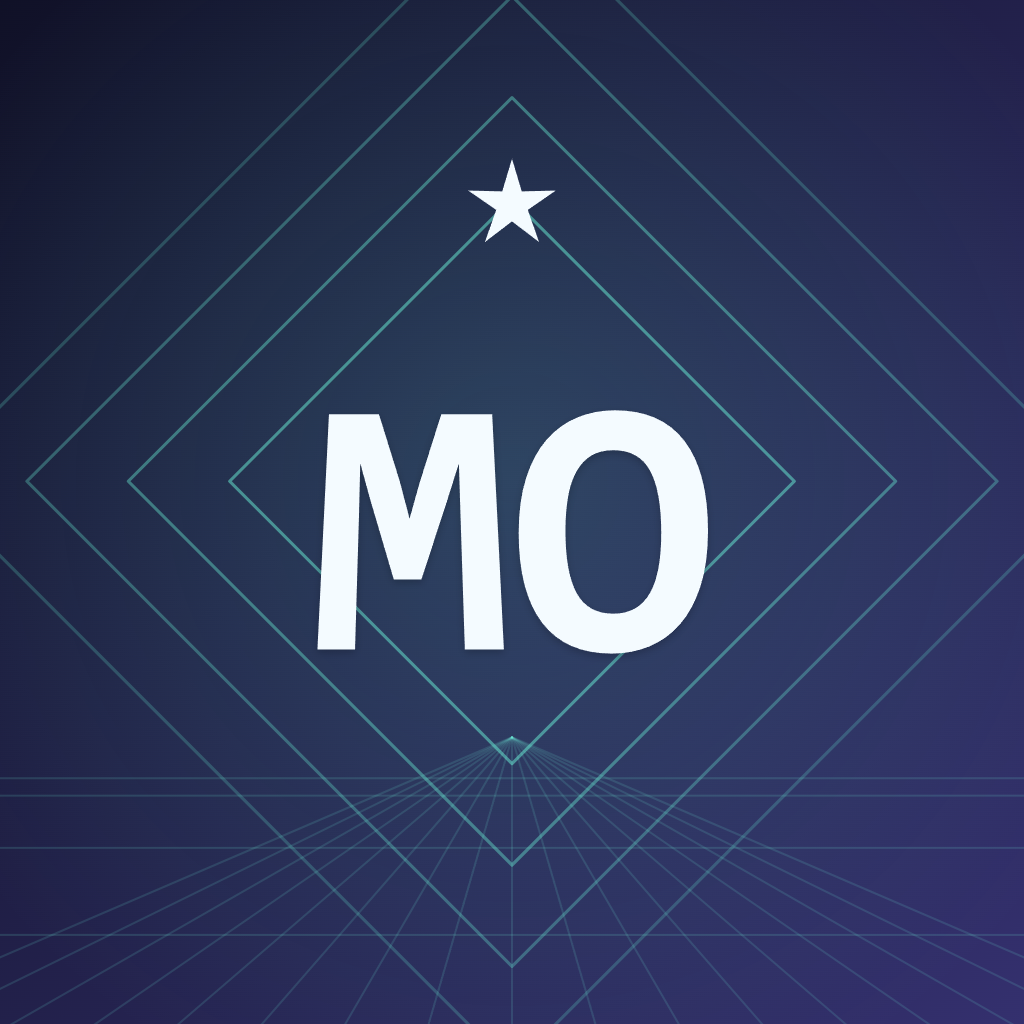
이 예시는 짧은 모노그램으로 MO을 사용하는 서버 아이콘을 사용합니다. 원형 가이드는 정사각형 아이콘이 인터페이스에서 어떻게 잘릴 수 있는지 확인하는 데 도움이 됩니다. 중요한 글자와 피사체를 그 안에 유지하되, 다운로드된 아이콘은 완전한 정사각형 이미지로 남는다는 점을 기억하세요.
템플릿을 선택하고 텍스트 개인화
템플릿 스트립을 탐색하고 이 예시에서는 네온을 선택하세요. 컨트롤을 열어 색상, 텍스트 및 장식 세부 정보를 조정하세요. 아이콘 텍스트는 짧게 유지하세요. 편집기가 긴 텍스트를 줄일 수 있으므로 텍스트 필드에만 의존하지 말고 렌더링된 결과를 검토하세요.
배너의 경우 제목과 부제목을 편집하거나 배경 전용 아트워크를 위해 지우세요. 시스템 글꼴 불러오기는 브라우저가 액세스를 지원할 때 장치에 설치된 글꼴을 추가할 수 있습니다. 불러온 글꼴을 탐색하려면 이전 및 다음이 나타납니다. 글꼴 파일은 프로젝트에 번들로 제공되지 않으므로 필요할 때 다른 장치에서 다시 불러오세요.
이미지 배치 및 자르기 검토
디자인 뒤에 사진이나 일러스트레이션을 원하면 정적 PNG, JPEG 또는 WebP를 업로드, 드래그 앤 드롭 또는 붙여넣으세요. 캔버스 위로 드래그하거나 캔버스가 포커스된 상태에서 화살표 키를 사용하세요. 이미지 컨트롤에는 줌, 회전, 불투명도, 어두운 오버레이 및 이미지 중앙 정렬이 포함됩니다.
입력은 최대 20 MiB 및 40메가픽셀까지 가능하며, 편집기는 최대 2,048 픽셀의 작업용 이미지를 사용합니다. 애니메이션 입력은 지원되지 않습니다. 가이드 오버레이를 검토하고 복잡한 세부 정보가 주요 피사체를 가리지 않는지 확인하세요. 가이드와 편집기 컨트롤은 다운로드에서 제외됩니다.
내보내기 및 디자인 편집 가능 상태 유지
선명한 그래픽 가장자리를 위해 PNG을 선택하거나 압축된 사진 기반 이미지가 유용할 때 JPG을 선택한 다음 다운로드를 선택하세요. 두 형식 모두 정적이고 불투명하며, 도구는 인코딩된 출력을 10 MiB 제한에 맞춰 확인합니다. 내보내기는 캔버스의 화면 크기와 관계없이 전체 사전 설정 해상도를 사용합니다.
프로젝트 저장은 이 브라우저에 최대 12개의 프로젝트를 보관합니다. 복사본 저장은 다른 버전을 만들고, 프로젝트 다운로드는 설정과 원본 업로드 이미지가 포함된 휴대용 JSON 백업을 유지합니다. 브라우저 프로젝트는 동기화되지 않으며 사이트 데이터를 지우면 삭제됩니다. 완성된 디자인은 계정 및 서버 권한이 허용하는 곳에 Discord로 직접 업로드하세요.
도움이 되는 작은 선택들
서버 배너를 다르게 처리
Discord은 단순한 상단 영역을 권장하며 서버 배너에 임베드된 로고나 텍스트를 피할 것을 권장합니다. 미묘한 배경을 위해 제목과 부제목을 지우세요. 아이콘이 인식 가능한 이니셜을 담을 수 있습니다.
가장 작은 디스플레이 테스트
읽기 쉬운 MO 모노그램이 작은 원 안의 전체 서버 이름보다 더 효과적일 수 있습니다. 글자 주위에 충분한 공간을 두세요.
유용한 질문
다운로드된 아이콘이 원형으로 잘리나요?
아니요. 원은 미리보기 가이드입니다. 다운로드된 서버 아이콘은 불투명한 배경을 가진 전체 1024×1024 정사각형입니다.
이 도구로 애니메이션 배너를 만들 수 있나요?
아니요. 이 도구는 정적 PNG, JPEG 및 WebP 소스를 허용하며 정적 PNG 또는 JPG를 내보냅니다.
고해상도 옵션을 활성화해야 하나요?
아니요. 선택한 형식은 항상 전체 프리셋 해상도로 내보냅니다. 별도의 2× 스위치는 없습니다.
모든 계정이 이 배너를 업로드할 수 있나요?
편집기는 파일을 만들지만 Discord 권한이나 계정 기능을 확인하지는 않습니다. 업로드하기 전에 현재 서버 또는 프로필 설정을 확인하세요.


