


قبل از استایلدهی، مقصد را انتخاب کنید
«بنر سرور»، «آیکون سرور» یا «بنر پروفایل» را بالای تصاویر کوچک الگو انتخاب کنید. این ابزار به ترتیب 1920×1080، 1024×1024 و 1360×480 پیکسل صادر میکند. اینها پیشتنظیمات خروجی این ویرایشگر هستند، نه ادعایی مبنی بر اینکه هر جایگذاری Discord دقیقاً به آن ابعاد نیاز دارد.
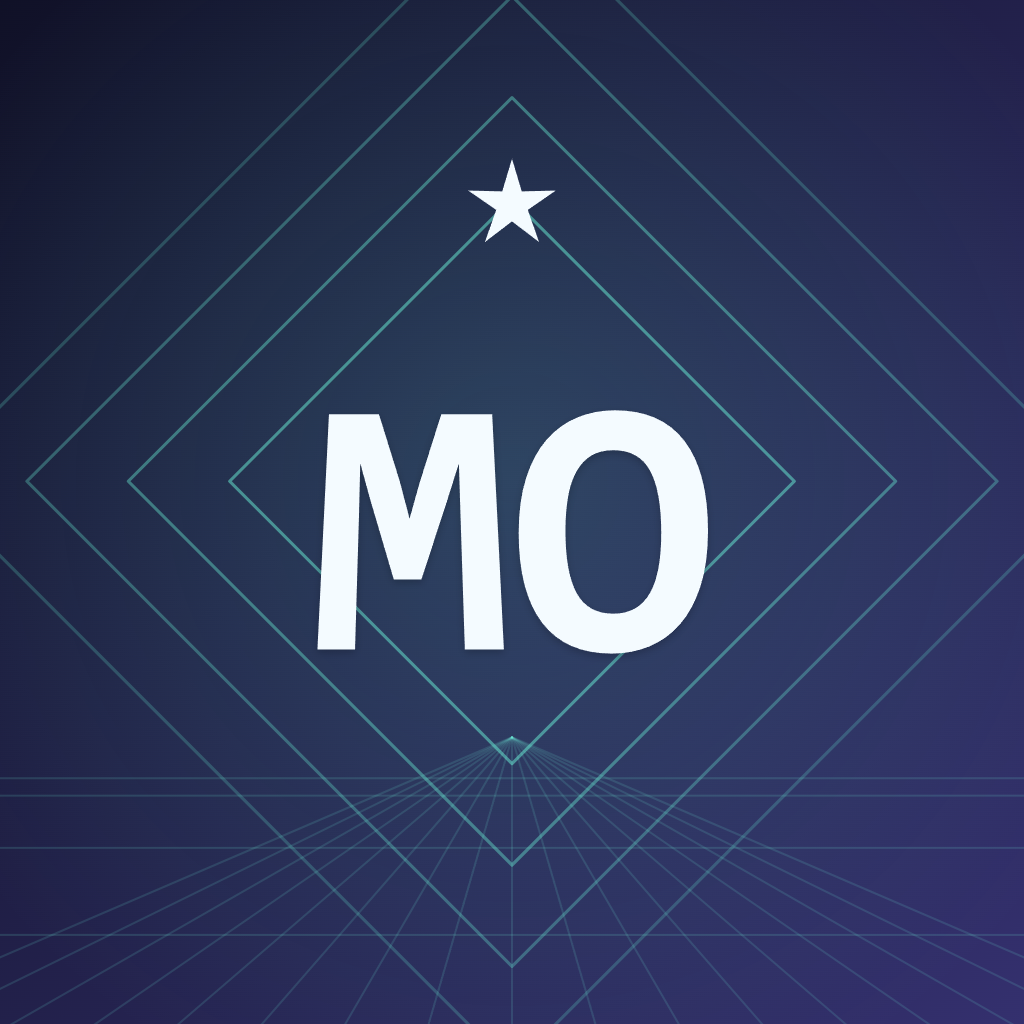
این مثال از «آیکون سرور» با MO به عنوان یک مونوگرام کوتاه استفاده میکند. راهنمای دایرهای به شما کمک میکند بررسی کنید که چگونه یک آیکون مربعی ممکن است در یک رابط کاربری برش داده شود. حروف و موضوع مهم را داخل آن نگه دارید، اما به یاد داشته باشید که آیکون دانلود شده یک تصویر مربعی کامل باقی میماند.
یک الگو انتخاب کنید و متن را شخصیسازی کنید
نوار الگو را مرور کنید و برای این مثال «نئون» را انتخاب کنید. کنترلها را برای تنظیم رنگها، متن و جزئیات تزئینی باز کنید. متن آیکون را کوتاه نگه دارید؛ ویرایشگر ممکن است متن طولانی را برای جا شدن کاهش دهد، بنابراین به جای تکیه بر فیلد متن، نتیجه رندر شده را بررسی کنید.
برای بنرها، عنوان و زیرعنوان را ویرایش کنید یا آنها را برای آثار هنری فقط پسزمینه پاک کنید. «بارگذاری فونتهای سیستم» میتواند فونتهای نصب شده روی دستگاه شما را در صورت پشتیبانی مرورگر اضافه کند. «قبلی» و «بعدی» برای مرور فونتهای بارگذاری شده ظاهر میشوند. فایلهای فونت در یک پروژه بستهبندی نمیشوند، بنابراین در صورت نیاز آنها را در دستگاه دیگری دوباره بارگذاری کنید.
یک تصویر را قرار دهید و برش را بررسی کنید
اگر میخواهید عکس یا تصویرسازی پشت طرح باشد، یک PNG، JPEG یا WebP ایستا را آپلود، رها یا جایگذاری کنید. آن را روی بوم بکشید، یا با تمرکز روی بوم از کلیدهای جهتنما استفاده کنید. کنترلهای تصویر شامل زوم، چرخش، شفافیت، پوشش تیره و مرکز تصویر است.
ورودیها میتوانند تا 20 MiB و 40 مگاپیکسل باشند؛ ویرایشگر از یک تصویر کاری با حداکثر ضلع 2,048 پیکسل استفاده میکند. ورودیهای متحرک پشتیبانی نمیشوند. پوشش راهنما را بررسی کنید و مطمئن شوید که جزئیات شلوغ موضوع اصلی را پنهان نمیکنند. راهنماها و کنترلهای ویرایشگر از دانلودها حذف میشوند.
صادر کنید و طرح را قابل ویرایش نگه دارید
برای لبههای گرافیکی واضح PNG یا زمانی که یک تصویر مبتنی بر عکس فشرده مفید است JPG را انتخاب کنید، سپس «دانلود» را انتخاب کنید. هر دو فرمت ثابت و مات هستند و ابزار خروجی کدگذاریشده را در برابر محدودیت 10 MiB خود بررسی میکند. صادراتها بدون توجه به اندازه بوم روی صفحه، از وضوح پیشتنظیم کامل استفاده میکنند.
«ذخیره پروژه» تا 12 پروژه را در این مرورگر نگه میدارد. «ذخیره یک کپی» نسخه دیگری ایجاد میکند؛ «دانلود پروژه» یک نسخه پشتیبان JSON قابل حمل با تنظیمات و تصویر آپلود شده اصلی نگه میدارد. پروژههای مرورگر همگامسازی نمیشوند و پاک کردن دادههای سایت آنها را حذف میکند. طرح نهایی خود را در جایی که حساب کاربری و مجوزهای سرور شما اجازه میدهد، در Discord آپلود کنید.
انتخابهای کوچک که کمک میکنند
با بنرهای سرور متفاوت رفتار کنید
Discord یک ناحیه بالایی ساده را توصیه میکند و از اجتناب از لوگوها یا متنهای تعبیه شده در بنرهای سرور میگوید. عنوان و زیرعنوان را برای یک پسزمینه ظریف پاک کنید؛ یک آیکون میتواند حروف اول قابل تشخیص را حمل کند.
کوچکترین نمایش را تست کنید
یک مونوگرام MO خوانا میتواند بهتر از نام کامل سرور در یک دایره کوچک عمل کند. فضای کافی اطراف حروف نگه دارید.
پرسشهای مفید
آیا آیکون دانلود شده به شکل دایره بریده میشود؟
خیر. دایره یک راهنمای پیشنمایش است. آیکون سرور دانلود شده یک مربع 1024×1024 کامل با پسزمینه مات است.
آیا این میتواند یک بنر متحرک ایجاد کند؟
خیر. این ابزار منابع ایستا PNG، JPEG و WebP را میپذیرد و PNG یا JPG ایستا صادر میکند.
آیا نیاز دارم گزینه وضوح بالاتر را فعال کنم؟
خیر. فرمت انتخاب شده همیشه با وضوح پیشتنظیم کامل خود صادر میشود. هیچ سوئیچ 2× جداگانهای وجود ندارد.
آیا هر حسابی میتواند این بنرها را آپلود کند؟
ویرایشگر یک فایل ایجاد میکند اما مجوزهای Discord یا ویژگیهای حساب را بررسی نمیکند. قبل از آپلود، تنظیمات سرور یا پروفایل فعلی را بررسی کنید.


