


Выберите назначение перед стилизацией
Выберите «Баннер сервера», «Иконка сервера» или «Баннер профиля» над миниатюрами шаблонов. Инструмент экспортирует 1920×1080, 1024×1024 и 1360×480 пикселей соответственно. Это пресеты вывода данного редактора, а не утверждение, что каждое размещение Discord требует именно таких размеров.
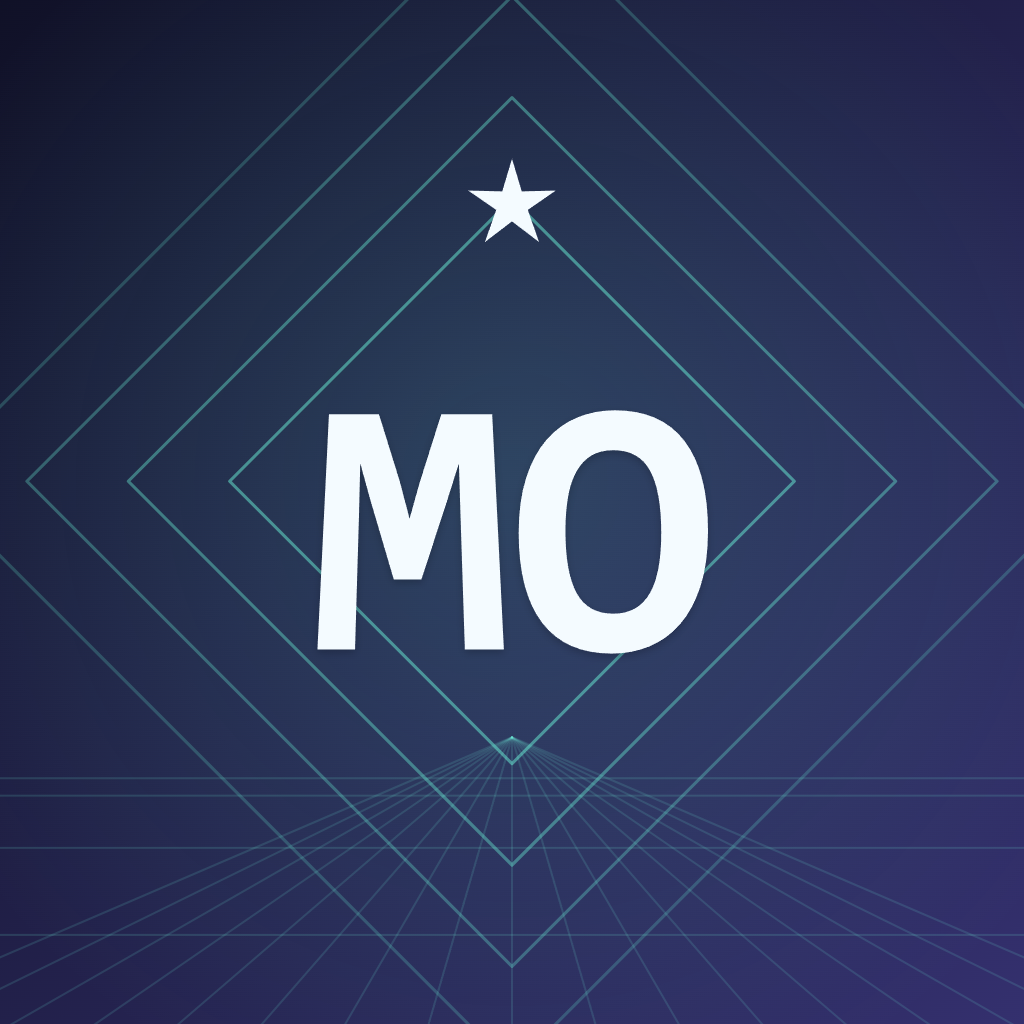
Этот пример использует «Иконку сервера» с MO в качестве короткой монограммы. Круглая направляющая помогает проверить, как квадратная иконка может быть обрезана в интерфейсе. Держите важные буквы и объект внутри нее, но помните, что скачанная иконка остается полным квадратным изображением.
Выберите шаблон и персонализируйте текст
Просмотрите ленту шаблонов и выберите «Неон» для этого примера. Откройте элементы управления, чтобы настроить цвета, текст и декоративные детали. Держите текст иконки кратким; редактор может уменьшить длинный текст, чтобы он поместился, поэтому проверяйте отрисованный результат, а не полагайтесь только на текстовое поле.
Для баннеров редактируйте заголовок и подзаголовок или очистите их для фона без оформления. «Загрузить системные шрифты» может добавить шрифты, установленные на вашем устройстве, когда браузер поддерживает доступ. «Назад» и «Далее» появляются для просмотра загруженных шрифтов. Файлы шрифтов не включаются в проект, поэтому загружайте их снова на другом устройстве при необходимости.
Разместите изображение и проверьте обрезку
Загрузите, перетащите или вставьте статичное PNG, JPEG или WebP, если хотите фото или иллюстрацию позади дизайна. Перетащите его на холст или используйте клавиши со стрелками при сфокусированном холсте. Элементы управления изображением включают масштаб, поворот, непрозрачность, темное наложение и центрирование изображения.
Входные данные могут быть до 20 MiB и 40 мегапикселей; редактор использует рабочее изображение с максимальной стороной 2,048 пикселей. Анимированные входные данные не поддерживаются. Проверьте направляющее наложение и убедитесь, что мелкие детали не скрывают основной объект. Направляющие и элементы управления редактора исключаются из скачиваний.
Экспортируйте и сохраняйте дизайн редактируемым
Выберите PNG для четких графических краев или JPG, когда полезно сжатое изображение на основе фото, затем выберите «Загрузить». Оба формата статичны и непрозрачны, а инструмент проверяет закодированный вывод на соответствие лимиту 10 MiB. Экспорт использует полное заданное разрешение независимо от размера холста на экране.
«Сохранить проект» хранит до 12 проектов в этом браузере. «Сохранить копию» создает другую версию; «Скачать проект» сохраняет портативную JSON резервную копию с настройками и исходным загруженным изображением. Проекты браузера не синхронизируются, и очистка данных сайта удаляет их. Загрузите готовый дизайн в Discord самостоятельно, где позволяют ваш аккаунт и разрешения сервера.
Маленькие решения, которые помогают
Относитесь к баннерам сервера иначе
Discord рекомендует простую верхнюю область и избегание встроенных логотипов или текста на баннерах сервера. Очистите заголовок и подзаголовок для тонкого фона; иконка может нести узнаваемые инициалы.
Протестируйте самый маленький дисплей
Читаемая MO монограмма может работать лучше, чем полное название сервера в крошечном круге. Оставьте много свободного места вокруг букв.
Полезные вопросы
Будет ли скачанная иконка обрезана в круг?
Нет. Круг — это направляющая для предпросмотра. Скачанная иконка сервера — это полный 1024×1024 квадрат с непрозрачным фоном.
Может ли это создать анимированный баннер?
Нет. Инструмент принимает статические PNG, JPEG и WebP источники и экспортирует статические PNG или JPG.
Нужно ли мне включать опцию более высокого разрешения?
Нет. Выбранный формат всегда экспортируется в полном разрешении пресета. Нет отдельного переключателя 2×.
Может ли каждый аккаунт загружать эти баннеры?
Редактор создает файл, но не проверяет разрешения Discord или функции аккаунта. Проверьте текущие настройки сервера или профиля перед загрузкой.


