


Escolha o destino antes de estilizar
Selecione Banner de servidor, Ícone de servidor ou Banner de perfil acima das miniaturas de modelo. A ferramenta exporta 1920×1080, 1024×1024 e 1360×480 pixels, respectivamente. Essas são as predefinições de saída deste editor, não uma afirmação de que cada posicionamento Discord requer exatamente essas dimensões.
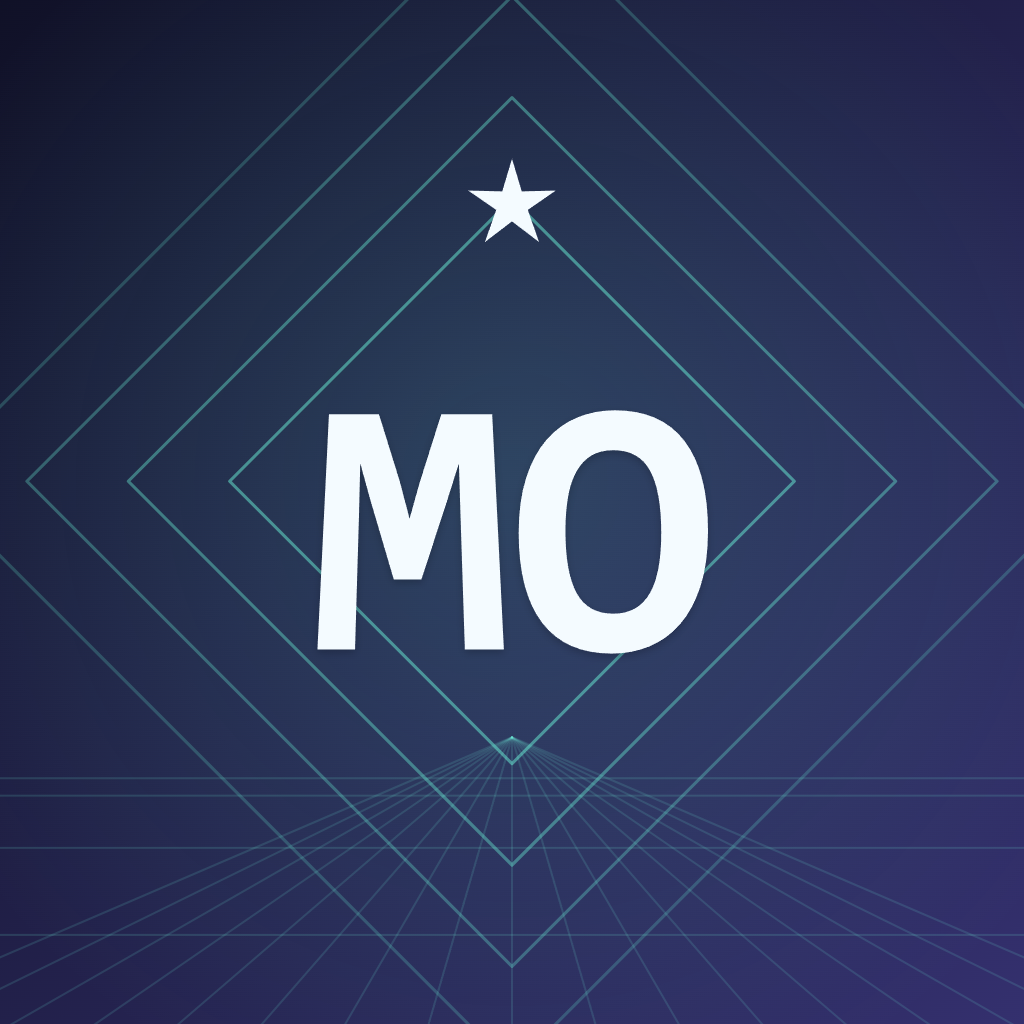
Este exemplo usa Ícone de servidor com MO como um monograma curto. O guia circular ajuda você a verificar como um ícone quadrado pode ser cortado em uma interface. Mantenha as letras e o assunto importantes dentro dele, mas lembre-se de que o ícone baixado permanece uma imagem quadrada completa.
Escolha um modelo e personalize o texto
Navegue pela faixa de modelos e escolha Neon para este exemplo. Abra os controles para ajustar cores, texto e detalhes decorativos. Mantenha o texto do ícone breve; o editor pode reduzir textos longos para caber, então revise o resultado renderizado em vez de confiar apenas no campo de texto.
Para banners, edite o título e o subtítulo ou limpe-os para arte apenas de fundo. Carregar fontes do sistema pode adicionar fontes instaladas no seu dispositivo quando o navegador suportar acesso. Anterior e Próximo aparecem para navegar pelas fontes carregadas. Arquivos de fonte não são agrupados em um projeto, então carregue-os novamente em outro dispositivo quando necessário.
Posicione uma imagem e revise o recorte
Carregue, solte ou cole um PNG, JPEG ou WebP estático se quiser uma foto ou ilustração atrás do design. Arraste-a na tela ou use as teclas de seta com a tela focada. Os controles de imagem incluem Zoom, Rotação, Opacidade, Sobreposição escura e Centralizar imagem.
As entradas podem ter até 20 MiB e 40 megapixels; o editor usa uma imagem de trabalho com um lado máximo de 2,048 pixels. Entradas animadas não são suportadas. Revise a sobreposição do guia e verifique se detalhes ocupados não escondem o assunto principal. Guias e controles do editor são excluídos dos downloads.
Exporte e mantenha o design editável
Escolha PNG para bordas gráficas nítidas ou JPG quando uma imagem baseada em foto comprimida for útil, então selecione Baixar. Ambos os formatos são estáticos e opacos, e a ferramenta verifica a saída codificada em relação ao seu limite de 10 MiB. As exportações usam a resolução predefinida completa, independentemente do tamanho da tela na tela.
Salvar projeto mantém até 12 projetos neste navegador. Salvar uma cópia cria outra versão; Baixar projeto mantém um backup JSON portátil com configurações e a imagem original enviada. Projetos no navegador não são sincronizados, e limpar os dados do site os remove. Envie seu design finalizado para o Discord você mesmo, onde sua conta e as permissões do servidor permitirem.
Pequenas escolhas que ajudam
Trate banners de servidor de forma diferente
Discord recomenda uma área superior simples e evitar logotipos ou texto incorporados em banners de servidor. Limpe o título e o subtítulo para um fundo sutil; um ícone pode carregar as iniciais reconhecíveis.
Teste a menor exibição
Um monograma MO legível pode funcionar melhor do que um nome de servidor completo em um círculo minúsculo. Mantenha um espaço generoso ao redor das letras.
Perguntas úteis
O ícone baixado será cortado em um círculo?
Não. O círculo é um guia de visualização. O ícone de servidor baixado é um quadrado completo de 1024×1024 com um fundo opaco.
Isso pode criar um banner animado?
Não. A ferramenta aceita fontes estáticas PNG, JPEG e WebP e exporta PNG ou JPG estáticos.
Preciso habilitar uma opção de resolução mais alta?
Não. O formato selecionado sempre exporta na sua resolução predefinida total. Não há um interruptor 2× separado.
Toda conta pode carregar esses banners?
O editor cria um arquivo, mas não verifica permissões Discord ou recursos da conta. Verifique as configurações atuais do servidor ou perfil antes de carregar.


