

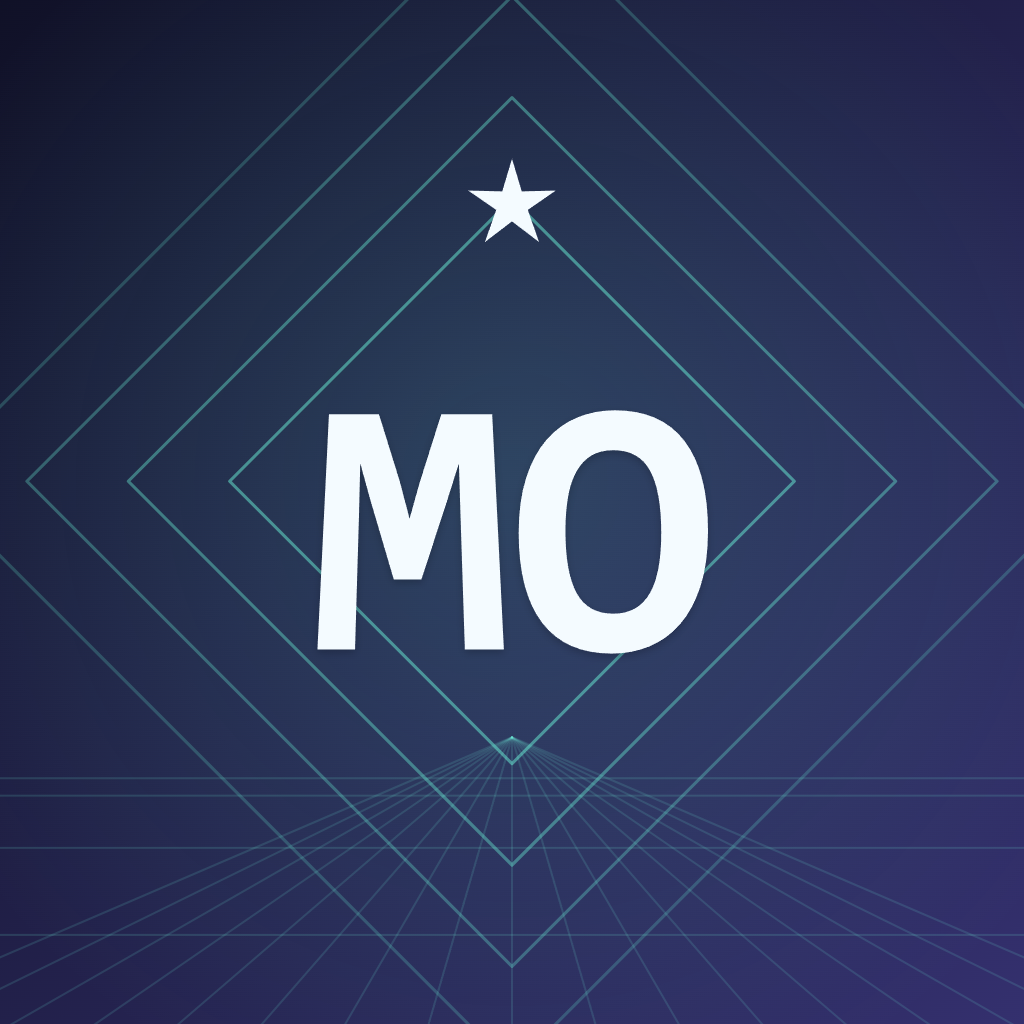

Vælg destinationen før styling
Vælg Serverbanner, Serverikon eller Profilbanner over skabelon-miniaturerne. Værktøjet eksporterer henholdsvis 1920×1080, 1024×1024 og 1360×480 pixels. Dette er denne editors output-forudindstillinger, ikke en påstand om, at enhver Discord placering kræver præcis disse dimensioner.
Dette eksempel bruger Serverikon med MO som et kort monogram. Den cirkulære guide hjælper dig med at tjekke, hvordan et kvadratisk ikon kan blive beskåret i en grænseflade. Hold de vigtige bogstaver og motivet indenfor den, men husk at det downloadede ikon forbliver et komplet kvadratisk billede.
Vælg en skabelon og gør teksten personlig
Gennemse skabelonstriben og vælg Neon til dette eksempel. Åbn kontrollerne for at justere farver, tekst og dekorative detaljer. Hold ikonteksten kort; editoren kan reducere lang tekst for at få den til at passe, så gennemgå det gengivne resultat i stedet for kun at stole på tekstfeltet.
For bannere, redigér titlen og undertitlen eller ryd dem for baggrunds-kun artwork. Indlæs systemskrifttyper kan tilføje skrifttyper installeret på din enhed, når browseren understøtter adgang. Forrige og Næste vises til at gennemse indlæste skrifttyper. Skrifttypefiler er ikke bundlet ind i et projekt, så indlæs dem igen på en anden enhed, når det er nødvendigt.
Placér et billede og gennemgå beskæringen
Upload, slip eller indsæt en statisk PNG, JPEG eller WebP, hvis du vil have et foto eller en illustration bag designet. Træk det på lærredet, eller brug piletasterne med lærredet i fokus. Billedkontroller inkluderer Zoom, Rotation, Opacitet, Mørkt overlay og Centrer billede.
Input kan være op til 20 MiB og 40 megapixel; editoren bruger et arbejdsimage med en maksimal side på 2,048 pixels. Animerede input understøttes ikke. Gennemgå guide-overlayet og tjek, at travle detaljer ikke skjuler hovedmotivet. Guides og editorkontroller er udelukket fra downloads.
Eksportér og hold designet redigerbart
Vælg PNG for skarpe grafiske kanter eller JPG, når et komprimeret fotobaseret billede er nyttigt, og vælg derefter Download. Begge formater er statiske og uigennemsigtige, og værktøjet tjekker det kodede output mod sin 10 MiB grænse. Eksport bruger den fulde forudindstillede opløsning uanset lærredets størrelse på skærmen.
Gem projekt gemmer op til 12 projekter i denne browser. Gem en kopi opretter en anden version; Download projekt gemmer en bærbar JSON sikkerhedskopi med indstillinger og det originale uploadede billede. Browserprojekter synkroniseres ikke, og rydning af webstedsdata fjerner dem. Upload selv dit færdige design til Discord, hvor din konto og servertilladelser tillader det.
Små valg, der hjælper
Behandl serverbannere anderledes
Discord anbefaler et enkelt topområde og at undgå indlejrede logoer eller tekst i serverbannere. Ryd titlen og undertitlen for en subtil baggrund; et ikon kan bære de genkendelige initialer.
Test den mindste visning
Et læsbart MO monogram kan fungere bedre end et fuldt servernavn i en lille cirkel. Hold rigelig plads omkring bogstaverne.
Nyttige spørgsmål
Bliver det downloadede ikon skåret ind i en cirkel?
Nej. Cirklen er en forhåndsvisningsguide. Det downloadede serverikon er et fuldt 1024×1024 kvadrat med en uigennemsigtig baggrund.
Kan dette oprette et animeret banner?
Nej. Værktøjet accepterer statiske PNG, JPEG og WebP kilder og eksporterer statiske PNG eller JPG.
Skal jeg aktivere en mulighed for højere opløsning?
Nej. Det valgte format eksporterer altid i sin fulde forudindstillede opløsning. Der er ingen separat 2× kontakt.
Kan alle konti uploade disse bannere?
Editoren opretter en fil, men tjekker ikke Discord tilladelser eller kontofunktioner. Tjek de aktuelle server- eller profilindstillinger, før du uploader.


