


Elige el destino antes de aplicar el estilo
Selecciona Banner de servidor, Icono de servidor o Banner de perfil sobre las miniaturas de las plantillas. La herramienta exporta 1920×1080, 1024×1024 y 1360×480 píxeles respectivamente. Estos son los ajustes preestablecidos de salida de este editor, no una afirmación de que cada ubicación de Discord requiera exactamente esas dimensiones.
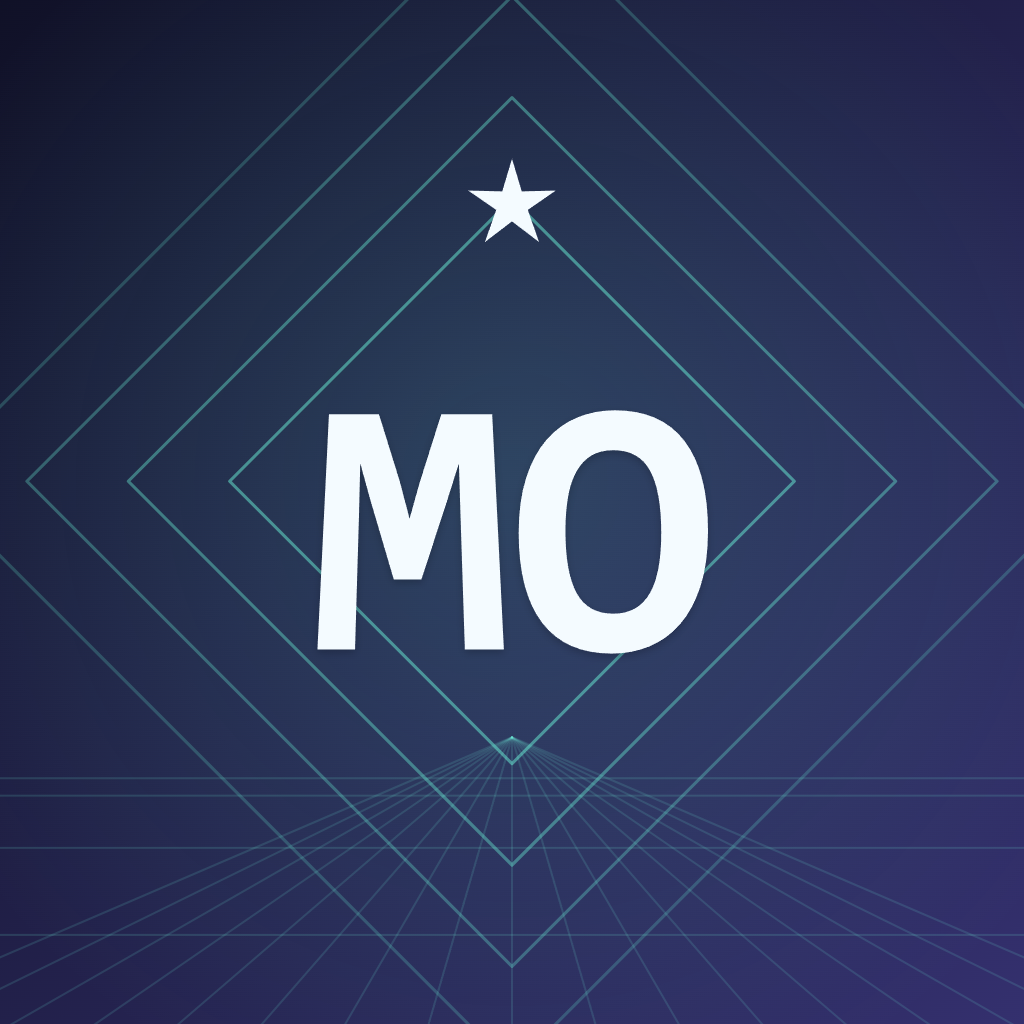
Este ejemplo usa Icono de servidor con MO como monograma corto. La guía circular te ayuda a comprobar cómo puede recortarse un icono cuadrado en una interfaz. Mantén las letras importantes y el sujeto dentro, pero recuerda que el icono descargado sigue siendo una imagen cuadrada completa.
Elige una plantilla y personaliza el texto
Explora la tira de plantillas y elige Neón para este ejemplo. Abre los controles para ajustar colores, texto y detalles decorativos. Mantén el texto del icono breve; el editor puede reducir el texto largo para que quepa, así que revisa el resultado renderizado en lugar de confiar solo en el campo de texto.
Para los banners, edita el título y el subtítulo o bórralos para obtener una ilustración solo de fondo. Cargar fuentes del sistema puede añadir fuentes instaladas en tu dispositivo cuando el navegador admite el acceso. Anterior y Siguiente aparecen para explorar las fuentes cargadas. Los archivos de fuentes no se incluyen en un proyecto, así que cárgalos de nuevo en otro dispositivo cuando sea necesario.
Coloca una imagen y revisa el recorte
Sube, suelta o pega un PNG, JPEG o WebP estático si quieres una foto o ilustración detrás del diseño. Arrástrala en el lienzo o usa las teclas de flecha con el lienzo enfocado. Los controles de imagen incluyen Zoom, Rotación, Opacidad, Superposición oscura y Centrar imagen.
Las entradas pueden ser de hasta 20 MiB y 40 megapíxeles; el editor usa una imagen de trabajo con un lado máximo de 2,048 píxeles. No se admiten entradas animadas. Revisa la superposición de la guía y comprueba que los detalles ocupados no oculten el sujeto principal. Las guías y los controles del editor se excluyen de las descargas.
Exporta y mantén el diseño editable
Elige PNG para bordes gráficos nítidos o JPG cuando una imagen basada en fotos comprimida sea útil, luego selecciona Descargar. Ambos formatos son estáticos y opacos, y la herramienta comprueba la salida codificada contra su límite de 10 MiB. Las exportaciones usan la resolución preestablecida completa independientemente del tamaño del lienzo en pantalla.
Guardar proyecto mantiene hasta 12 proyectos en este navegador. Guardar una copia crea otra versión; Descargar proyecto mantiene una copia de seguridad JSON portátil con la configuración y la imagen original subida. Los proyectos del navegador no se sincronizan y borrar los datos del sitio los elimina. Sube tu diseño terminado a Discord tú mismo donde tu cuenta y los permisos del servidor lo permitan.
Pequeñas elecciones que ayudan
Trata los banners de servidor de forma diferente
Discord recomienda un área superior simple y evitar logotipos o texto incrustados en los banners de servidor. Borra el título y el subtítulo para obtener un fondo sutil; un icono puede llevar las iniciales reconocibles.
Prueba la pantalla más pequeña
Un monograma MO legible puede funcionar mejor que un nombre de servidor completo en un círculo diminuto. Mantén un espacio generoso alrededor de las letras.
Preguntas útiles
¿El icono descargado se cortará en un círculo?
No. El círculo es una guía de vista previa. El icono de servidor descargado es un cuadrado completo de 1024×1024 con un fondo opaco.
¿Puede esto crear un banner animado?
No. La herramienta acepta fuentes estáticas PNG, JPEG y WebP y exporta PNG o JPG estáticos.
¿Necesito habilitar una opción de mayor resolución?
No. El formato seleccionado siempre se exporta a su resolución preestablecida completa. No hay un interruptor 2× separado.
¿Puede cada cuenta subir estos banners?
El editor crea un archivo pero no comprueba los permisos de Discord ni las funciones de la cuenta. Comprueba la configuración actual del servidor o del perfil antes de subirlo.


