


在设置样式前选择目标
在模板缩略图上方选择“服务器横幅”、“服务器图标”或“个人资料横幅”。该工具分别导出 1920×1080、1024×1024 和 1360×480 像素。这些是此编辑器的输出预设,并不代表每个 Discord 位置都需要完全这些尺寸。
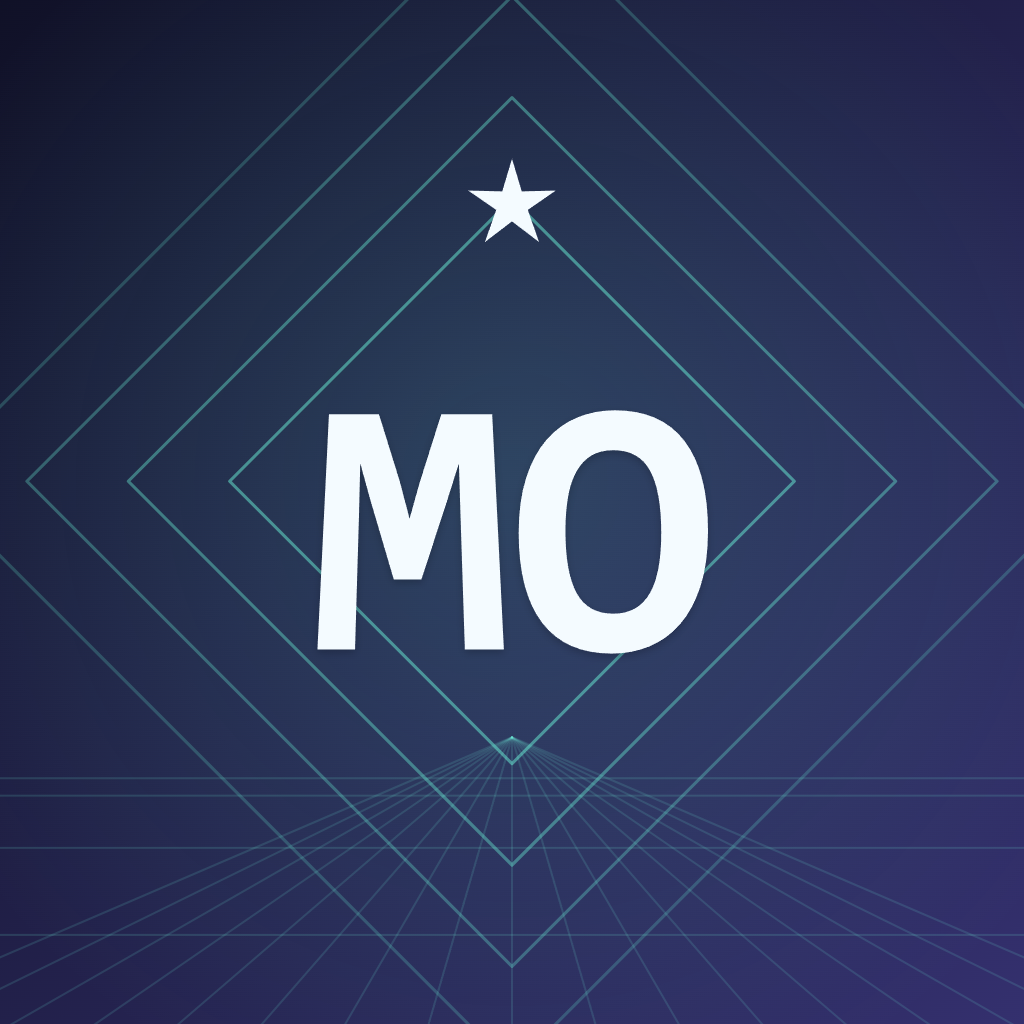
此示例使用带有 MO 作为简短首字母缩写的服务器图标。圆形指南可帮助您检查方形图标在界面中可能如何被裁剪。将重要的字母和主体保持在其中,但请记住,下载的图标仍然是一个完整的正方形图像。
选择模板并个性化文本
浏览模板条并为此示例选择“霓虹灯”。打开控件以调整颜色、文本和装饰细节。保持图标文本简短;编辑器可能会缩小长文本以适应,因此请查看渲染结果,而不是仅依赖文本字段。
对于横幅,编辑标题和副标题,或清除它们以获得仅背景的艺术作品。当浏览器支持访问时,“加载系统字体”可以添加您设备上安装的字体。“上一个”和“下一个”用于浏览已加载的字体。字体文件不会捆绑到项目中,因此在需要时在另一台设备上重新加载它们。
放置图像并检查裁剪
如果您想要在设计后面放置照片或插图,请上传、拖放或粘贴静态 PNG、JPEG 或 WebP。将其拖动到画布上,或在画布聚焦时使用箭头键。图像控件包括缩放、旋转、不透明度、深色叠加和居中图像。
输入最大可达 20 MiB 和 40 兆像素;编辑器使用最大边长为 2,048 像素的工作图像。不支持动画输入。检查指南叠加层,并确保繁忙的细节不会遮挡主体。指南和编辑器控件不包含在下载中。
导出并保持设计可编辑
选择 PNG 以获得清晰的图形边缘,或在需要压缩的基于照片的图片时选择 JPG,然后选择“下载”。两种格式都是静态且不透明的,工具会根据其 10 MiB 限制检查编码输出。无论画布的屏幕尺寸如何,导出都使用完整的预设分辨率。
保存项目最多可在本浏览器中保留 12 个项目。保存副本可创建另一个版本;下载项目则会保留一个包含设置和原始上传图片的便携式 JSON 备份。浏览器项目不会同步,清除站点数据会将其删除。请在您的账户和服务器权限允许的情况下,自行将完成的设计上传至 Discord。
有帮助的小选择
区别对待服务器横幅
Discord 建议使用简单的顶部区域,并避免在服务器横幅中嵌入徽标或文本。清除标题和副标题以获得微妙的背景;图标可以承载可识别的首字母缩写。
测试最小显示效果
在微小的圆圈中,可读的 MO 首字母缩写可能比完整的服务器名称效果更好。在字母周围留出充足的空间。
实用问题
下载的图标会被切成圆形吗?
不会。圆圈只是预览指南。下载的服务器图标是一个完整的 1024×1024 正方形,带有不透明背景。
这可以创建动画横幅吗?
不能。该工具接受静态 PNG、JPEG 和 WebP 资源,并导出静态 PNG 或 JPG。
我需要启用更高分辨率的选项吗?
不需要。所选格式始终以其完整的预设分辨率导出。没有单独的 2× 开关。
每个账户都可以上传这些横幅吗?
编辑器会创建一个文件,但不会检查 Discord 权限或账户功能。上传前请检查当前的服务器或个人资料设置。


