আপনার মনে থাকা আকৃতিটি আঁকুন
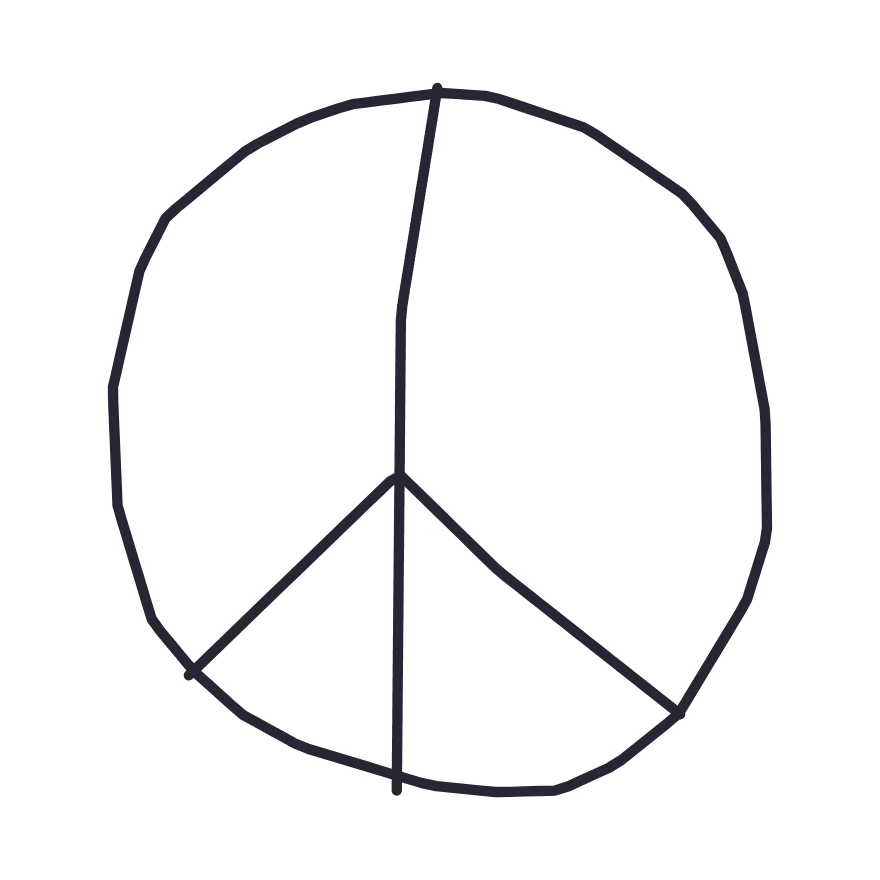
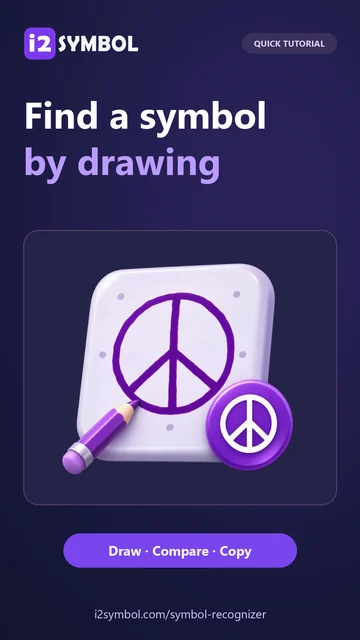
সিম্বল রিকগনাইজার খুলুন এবং আপনার মাউস, আঙুল বা কলম দিয়ে প্যাডে একটি বৃত্ত আঁকুন। বৃত্তের ওপর থেকে নিচ পর্যন্ত একটি উল্লম্ব রেখা যোগ করুন। এর কেন্দ্রের কাছাকাছি থেকে, নিচের দিকে রিমের দিকে দুটি কর্ণ আঁকুন। এই ভেতরের রেখাগুলো শান্তি চিহ্নটিকে অন্যান্য বৃত্তাকার প্রতীক থেকে আলাদা করে।
প্রতিটি স্ট্রোকের পর মিলগুলো আপডেট হয়। ফলাফল বিচার করার আগে ভেতরের রেখাগুলো আঁকা শেষ করুন। এখানে দেখানো সঠিক অঙ্কনটি অনুসরণ করতে, শান্তি চিহ্নের নমুনাটি বেছে নিন।
আকৃতির পেছনের অক্ষরটি যাচাই করুন
আমাদের উদাহরণে সবচেয়ে কাছের মিল হলো ☮, শান্তি প্রতীক, যার নিচে U+262E কোডটি রয়েছে। অক্ষরের নামটি আপনাকে সিদ্ধান্ত নিতে সাহায্য করে যে এটিই আপনার কাঙ্ক্ষিত চিহ্ন কি না। অন্য কোনো ফন্টে এটি ভিন্নভাবে দেখালেও কোড পয়েন্টটি একে শনাক্ত করে।
যদি কোনো বিকল্পকে আরও কাছাকাছি মনে হয়, তবে তার কার্ডটি নির্বাচন করুন। বড় প্রিভিউ, নাম এবং কোড সবই সেই অক্ষরে পরিবর্তিত হবে। আপনি আবার না এঁকেই সবচেয়ে কাছের মিলে ফিরে যেতে পারেন। ফোনে, প্যাডের নিচের লিঙ্কটি আপনাকে সরাসরি মিলগুলোর কাছে নিয়ে যাবে।
মিলটি সঠিক না হলে একটি বিশদ সংশোধন করুন
আপনার আঁকা চিহ্নটিকে পরামর্শগুলো থেকে আলাদা করে এমন বিশদটি খুঁজুন। একটি তীরের মাথা, একটি বন্ধ লুপ বা অক্ষরের পাশে একটি বিন্দু এর পরিচয় বদলে দিতে পারে। শেষ স্ট্রোকটি মুছে ফেলতে এবং কেবল সেই বিশদটি পুনরায় আঁকতে আনডু (Undo) ব্যবহার করুন। আপনি যদি আগের সংস্করণটি পছন্দ করেন তবে রিডু (Redo) একটি স্ট্রোক ফিরিয়ে আনে।
বিভিন্ন লিখন পদ্ধতির কিছু অক্ষরের রূপরেখা প্রায় একই রকম। আপনি যদি লিপিটি জানেন বা অক্ষরটি কোথায় দেখেছিলেন তা মনে করতে পারেন, তবে প্রার্থীদের মধ্যে থেকে বেছে নিতে সেই প্রসঙ্গ এবং অক্ষরের নাম ব্যবহার করুন।
প্রতীক বা এর কোড পয়েন্ট কপি করুন
ক্লিপবোর্ডে ☮ রাখতে কপি সিম্বল বেছে নিন। এটিকে সাধারণ টেক্সট হিসেবে কোনো মেসেজ বা ডকুমেন্টে পেস্ট করুন। এর ইউনিকোড মান রেকর্ড করতে, পরিবর্তে U+262E লাইনের ছোট কপি কন্ট্রোলটি ব্যবহার করুন। এটি কোডটিকে ক্লিপবোর্ডে রাখে।
সিম্বল ইনফো নির্বাচিত অক্ষরের জন্য বিদ্যমান i2Symbol পৃষ্ঠাটি খোলে। যখন আপনার আরও তথ্যের প্রয়োজন হয় বা এই ব্রাউজারে আপনার পছন্দের তালিকায় অক্ষরটি সংরক্ষণ করতে চান তখন এটি ব্যবহার করুন।
ছোট ছোট পছন্দ যা সাহায্য করে
প্যাডে একটি অক্ষর রাখুন
সব স্ট্রোকসহ একটি একক প্রতীক আঁকুন। একটি শব্দের জন্য, প্যাডটি পরিষ্কার করুন এবং প্রতিটি অপরিচিত অক্ষর আলাদাভাবে শনাক্ত করুন।
গন্তব্য ফন্টটি পরীক্ষা করুন
ফলাফলটি সেই অ্যাপে পেস্ট করুন যেখানে আপনি এটি ব্যবহার করার পরিকল্পনা করছেন। একই ইউনিকোড অক্ষর বিভিন্ন ডিভাইস এবং ফন্টে ভিন্ন দেখাতে পারে।
দরকারি প্রশ্ন
আমি কি নাম না জেনে একটি প্রতীক শনাক্ত করতে পারি?
হ্যাঁ। রিকগনাইজার আপনার আঁকা আকৃতি অনুযায়ী এর ক্যাটালগে অনুসন্ধান করে। আপনি যদি ইতিমধ্যে নামটি জানেন, তবে আপনি সরাসরি প্রতীক লাইব্রেরিতেও অনুসন্ধান করতে পারেন।
আমার স্কেচ কি আপলোড হয়?
শনাক্তকরণ আপনার ব্রাউজারে চলে। প্রথম স্কেচটির মিল খোঁজার সময় মডেলটি আপনার ডিভাইসে লোড হয় এবং অঙ্কনটি সেখানেই থাকে।
এটি কোন অক্ষরগুলো শনাক্ত করতে পারে?
ক্যাটালগটি সিম্বল, আলফানিউমেরিক এবং কুল লেটার্স কালেকশন থেকে 4,214 টেক্সট অক্ষর কভার করে। এতে গাণিতিক চিহ্ন, আলংকারিক প্রতীক এবং একাধিক লিপির অক্ষর অন্তর্ভুক্ত রয়েছে। ইমোজি পিকার হলো ইমোজি ব্রাউজ করার জন্য আলাদা টুল।