Zeichnen Sie die Form, an die Sie sich erinnern
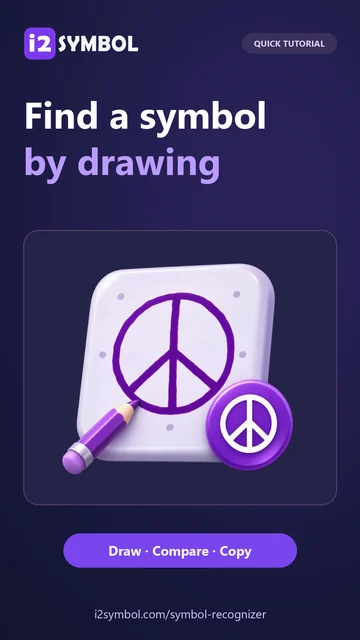
Öffnen Sie den Symbol-Erkenner und zeichnen Sie mit Ihrer Maus, Ihrem Finger oder einem Stift einen Kreis auf das Feld. Fügen Sie eine vertikale Linie von oben nach unten in den Kreis ein. Zeichnen Sie, nahe der Mitte beginnend, zwei Diagonalen nach unten zum Rand. Diese inneren Linien unterscheiden das Friedenszeichen von anderen eingekreisten Symbolen.
Die Treffer werden nach jedem Strich aktualisiert. Beenden Sie die inneren Linien, bevor Sie das Ergebnis beurteilen. Um dem hier gezeigten Beispiel genau zu folgen, wählen Sie stattdessen das Friedenszeichen-Muster.
Überprüfen Sie das Zeichen hinter der Form
In unserem Beispiel ist der engste Treffer ☮, das Friedenssymbol, mit dem Code U+262E darunter. Der Zeichenname hilft Ihnen zu entscheiden, ob dies das von Ihnen gesuchte Zeichen ist. Der Codepunkt identifiziert es, auch wenn eine andere Schriftart es anders darstellt.
Wenn eine Alternative ähnlicher aussieht, wählen Sie deren Karte aus. Die größere Vorschau, der Name und der Code ändern sich alle zu diesem Zeichen. Sie können zum engsten Treffer zurückkehren, ohne erneut zeichnen zu müssen. Auf einem Smartphone führt Sie der Link unter dem Feld direkt zu den Treffern.
Verfeinern Sie ein Detail, wenn der Treffer nicht stimmt
Achten Sie auf das Detail, das Ihr Zeichen von den Vorschlägen unterscheidet. Eine Pfeilspitze, eine geschlossene Schleife oder ein Punkt neben einem Buchstaben kann dessen Identität verändern. Verwenden Sie Rückgängig, um den letzten Strich zu entfernen und nur dieses Detail neu zu zeichnen. Wiederherstellen stellt einen Strich wieder her, falls Sie die frühere Version bevorzugt haben.
Einige Buchstaben aus verschiedenen Schriftsystemen haben fast identische Umrisse. Wenn Sie die Schrift kennen oder sich erinnern, wo Sie das Zeichen gesehen haben, nutzen Sie diesen Kontext und den Zeichennamen, um unter den Kandidaten zu wählen.
Kopieren Sie das Symbol oder dessen Codepunkt
Wählen Sie Symbol kopieren, um ☮ in die Zwischenablage zu legen. Fügen Sie es als normalen Text in eine Nachricht oder ein Dokument ein. Um dessen Unicode-Wert zu speichern, verwenden Sie stattdessen das kleine Kopier-Steuerelement in der U+262E-Zeile. Das legt den Code selbst in die Zwischenablage.
Symbol-Info öffnet die bestehende i2Symbol-Seite für das ausgewählte Zeichen. Verwenden Sie diese, wenn Sie weitere Informationen benötigen oder das Zeichen in diesem Browser zu Ihren Favoriten speichern möchten.
Kleine Entscheidungen, die helfen
Behalten Sie ein Zeichen auf dem Feld
Zeichnen Sie ein einzelnes Symbol mit all seinen Strichen. Löschen Sie für ein Wort das Feld und identifizieren Sie jedes unbekannte Zeichen einzeln.
Überprüfen Sie die Ziel-Schriftart
Fügen Sie das Ergebnis in die App ein, in der Sie es verwenden möchten. Dasselbe Unicode-Zeichen kann auf verschiedenen Geräten und in verschiedenen Schriftarten unterschiedlich aussehen.
Nützliche Fragen
Kann ich ein Symbol identifizieren, ohne dessen Namen zu kennen?
Ja. Der Erkenner durchsucht seinen Katalog nach der Form, die Sie zeichnen. Wenn Sie den Namen bereits kennen, können Sie auch direkt die Symbolbibliothek durchsuchen.
Wird meine Skizze hochgeladen?
Die Erkennung läuft in Ihrem Browser. Die erste Skizze, die einen Abgleich erfordert, lädt das Modell auf Ihr Gerät, und die Zeichnung verbleibt dort.
Welche Zeichen kann es erkennen?
Der Katalog umfasst 4,214 Textzeichen aus den Sammlungen Symbole, Alphanumerisch und Coole Buchstaben. Er enthält mathematische Zeichen, dekorative Symbole und Buchstaben aus verschiedenen Schriften. Der Emoji-Auswähler ist das separate Werkzeug zum Durchsuchen von Emojis.