기억나는 모양을 그려보세요
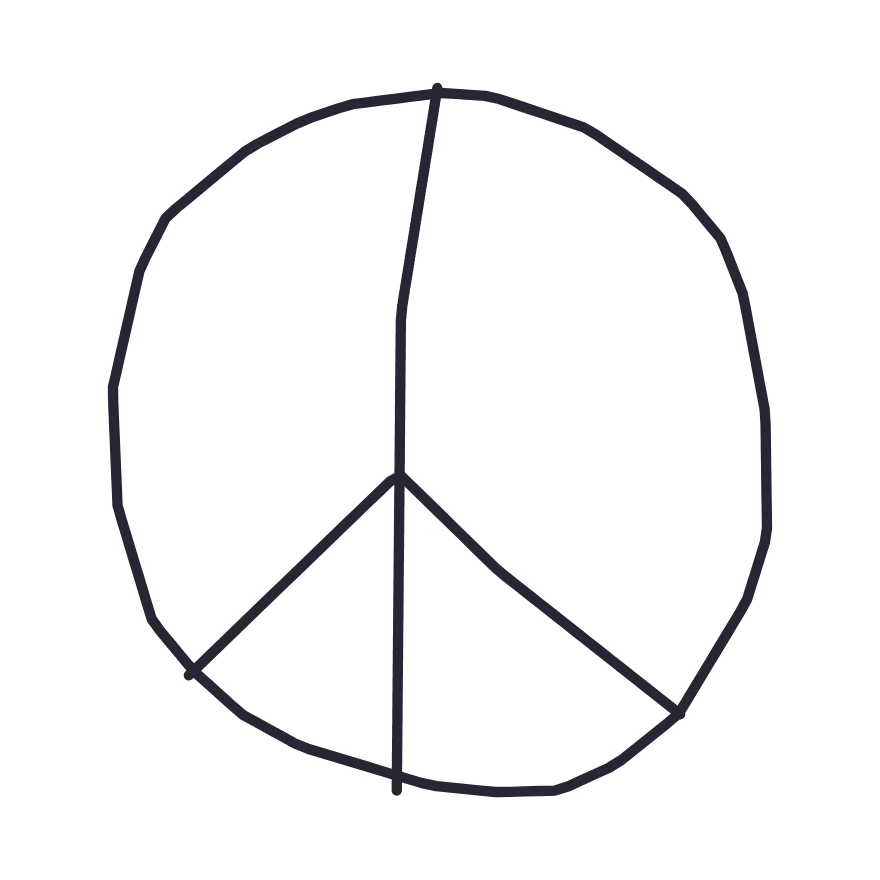
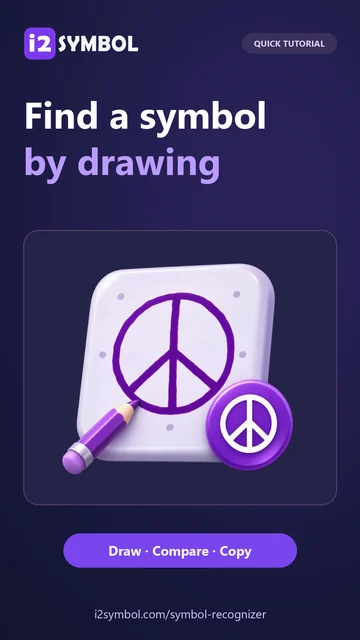
기호 인식기를 열고 마우스, 손가락 또는 펜을 사용하여 패드에 원을 그리세요. 원의 위쪽에서 아래쪽으로 수직선을 긋습니다. 중심 근처에서 시작하여 테두리까지 두 개의 대각선을 그립니다. 이 내부 선들이 평화 기호를 다른 원형 기호들과 구분해 줍니다.
일치하는 항목은 획을 그을 때마다 업데이트됩니다. 결과를 판단하기 전에 내부 선을 모두 완성하세요. 여기에 표시된 정확한 그림을 따라 하려면 평화 기호 샘플을 선택하세요.
모양 뒤에 숨겨진 문자를 확인하세요
예시에서 가장 일치하는 항목은 평화 기호인 ☮이며, 그 아래에 코드 U+262E이 표시됩니다. 문자 이름은 이것이 의도한 기호인지 판단하는 데 도움을 줍니다. 코드 포인트는 다른 폰트에서 다르게 그려지더라도 해당 문자를 식별할 수 있게 해줍니다.
다른 대안이 더 비슷해 보인다면 해당 카드를 선택하세요. 더 큰 미리보기, 이름, 코드가 모두 해당 문자로 변경됩니다. 다시 그리지 않고도 가장 일치하는 항목으로 돌아갈 수 있습니다. 휴대폰에서는 패드 아래의 링크를 통해 바로 일치 항목으로 이동할 수 있습니다.
일치하지 않는다면 세부 사항을 수정하세요
표시와 제안된 기호를 구분 짓는 세부 사항을 찾아보세요. 화살촉, 닫힌 고리, 또는 문자 옆의 점 하나가 정체를 바꿀 수 있습니다. '실행 취소(Undo)'를 사용하여 마지막 획을 지우고 해당 부분만 다시 그리세요. '다시 실행(Redo)'은 이전 버전이 더 나았을 경우 획을 복구합니다.
서로 다른 문자 체계의 일부 문자는 윤곽이 거의 동일할 수 있습니다. 스크립트를 알고 있거나 문자를 본 위치를 기억한다면, 해당 맥락과 문자 이름을 사용하여 후보 중에서 선택하세요.
기호 또는 코드 포인트를 복사하세요
☮을 클립보드에 넣으려면 '기호 복사(Copy symbol)'를 선택하세요. 메시지나 문서에 일반 텍스트로 붙여넣을 수 있습니다. 유니코드 값을 기록하려면 대신 U+262E 줄에 있는 작은 복사 컨트롤을 사용하세요. 그러면 코드 자체가 클립보드에 복사됩니다.
기호 정보(Symbol info)는 선택한 문자의 기존 i2Symbol 페이지를 엽니다. 더 많은 정보가 필요하거나 이 브라우저의 즐겨찾기에 문자를 저장하고 싶을 때 사용하세요.
도움이 되는 작은 선택들
패드에 한 번에 하나의 문자만 그리세요
모든 획을 포함하여 하나의 기호만 그리세요. 단어의 경우 패드를 지우고 각 낯선 문자를 따로 식별하세요.
대상 폰트를 확인하세요
결과를 사용할 앱에 붙여넣으세요. 동일한 유니코드 문자라도 기기와 폰트에 따라 다르게 보일 수 있습니다.
유용한 질문
이름을 모르는데 기호를 식별할 수 있나요?
네. 인식기는 사용자가 그린 모양을 바탕으로 카탈로그를 검색합니다. 이미 이름을 알고 있다면 기호 라이브러리를 직접 검색할 수도 있습니다.
스케치가 업로드되나요?
인식은 브라우저 내에서 실행됩니다. 일치가 필요한 첫 번째 스케치가 기기에 모델을 로드하며, 그림은 기기에 그대로 유지됩니다.
어떤 문자를 인식할 수 있나요?
카탈로그는 기호, 영숫자, 멋진 문자 모음의 4,214 텍스트 문자를 다룹니다. 여기에는 수학 기호, 장식 기호 및 여러 스크립트의 문자가 포함됩니다. 이모지 선택기(Emoji Picker)는 이모지를 탐색하기 위한 별도의 도구입니다.