Iguhit ang hugis na naaalala mo
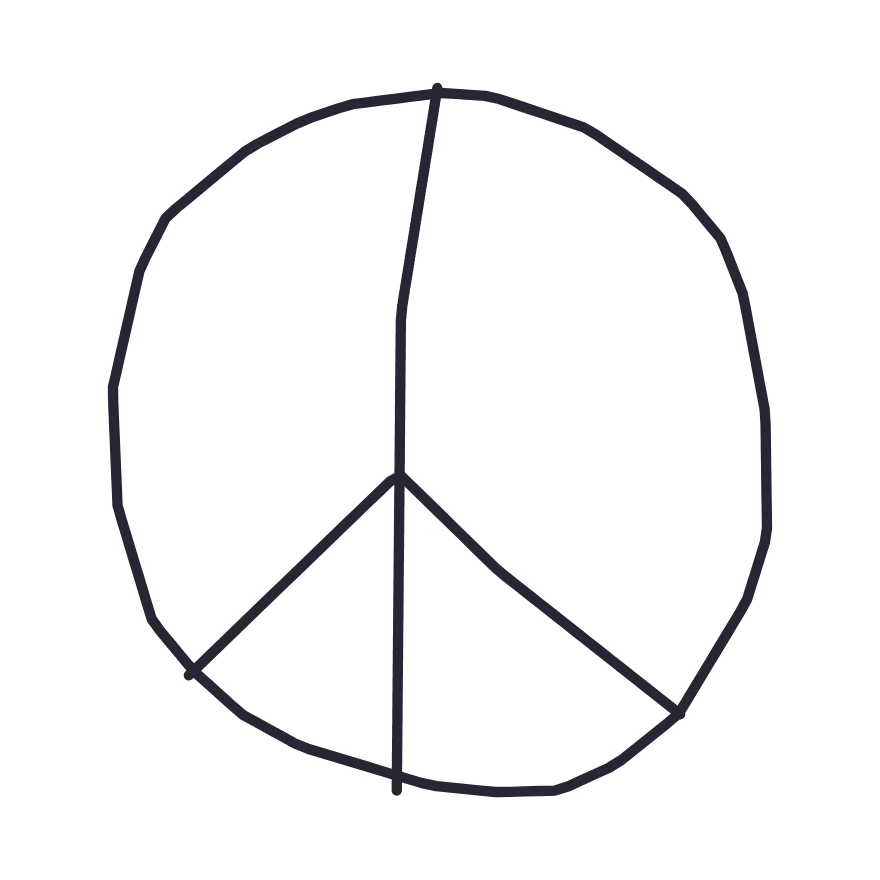
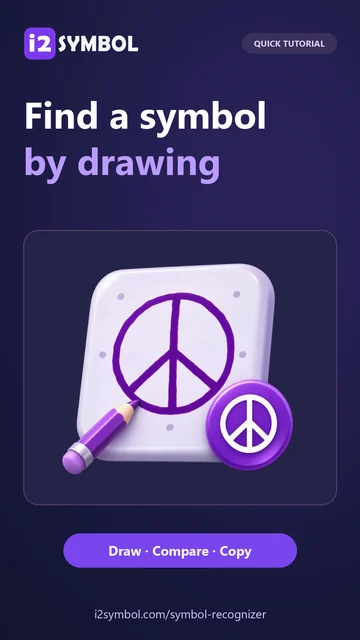
Buksan ang Symbol Recognizer at gumuhit ng bilog sa pad gamit ang iyong mouse, daliri, o panulat. Magdagdag ng patayong linya mula sa itaas hanggang sa ibaba ng bilog. Mula sa malapit sa gitna nito, gumuhit ng dalawang diagonal pababa sa gilid. Ang mga panloob na linyang ito ang nagtatangi sa peace sign mula sa iba pang mga simbolo na may bilog.
Nag-a-update ang mga tugma pagkatapos ng bawat guhit. Tapusin ang mga panloob na linya bago husgahan ang resulta. Para sumabay sa eksaktong guhit na ipinapakita rito, piliin na lang ang sample ng peace-sign.
Suriin ang karakter sa likod ng hugis
Sa ating halimbawa, ang pinakamalapit na tugma ay ☮, ang peace symbol, na may code na U+262E sa ilalim nito. Ang pangalan ng karakter ay tumutulong sa iyo na magpasya kung ito ang sign na tinutukoy mo. Ang code point ang tumutukoy dito kahit pa iba ang pagkakaguhit nito sa ibang font.
Kung may alternatibong mas malapit ang hitsura, piliin ang card nito. Ang mas malaking preview, pangalan, at code ay magbabago para sa karakter na iyon. Maaari kang bumalik sa pinakamalapit na tugma nang hindi na kailangang gumuhit muli. Sa telepono, ang link sa ilalim ng pad ay magdadala sa iyo nang direkta sa mga tugma.
Ayusin ang isang detalye kung mali ang tugma
Hanapin ang detalyeng naghihiwalay sa iyong marka mula sa mga mungkahi. Ang arrowhead, saradong loop, o tuldok sa tabi ng titik ay maaaring magpabago sa pagkakakilanlan nito. Gamitin ang Undo para alisin ang huling guhit at muling iguhit ang detalyeng iyon. Ibinabalik ng Redo ang isang guhit kung mas gusto mo ang naunang bersyon.
Ang ilang titik mula sa iba't ibang sistema ng pagsulat ay may halos magkaparehong outline. Kung alam mo ang script o naaalala mo kung saan mo nakita ang karakter, gamitin ang kontekstong iyon at ang pangalan ng karakter para pumili sa mga kandidato.
Kopyahin ang simbolo o ang code point nito
Piliin ang Copy symbol para ilagay ang ☮ sa clipboard. I-paste ito sa isang mensahe o dokumento bilang ordinaryong text. Para i-record ang Unicode value nito, gamitin ang maliit na copy control sa linya ng U+262E sa halip. Inilalagay nito ang mismong code sa clipboard.
Binubuksan ng Symbol info ang umiiral na pahina ng i2Symbol para sa napiling karakter. Gamitin ito kapag kailangan mo ng higit pang impormasyon o gusto mong i-save ang karakter sa iyong mga paborito sa browser na ito.
Mga maliliit na pagpipilian na nakakatulong
Panatilihin ang isang karakter sa pad
Gumuhit ng isang simbolo kasama ang lahat ng mga guhit nito. Para sa isang salita, linisin ang pad at tukuyin ang bawat hindi pamilyar na karakter nang hiwalay.
Suriin ang destination font
I-paste ang resulta sa app kung saan mo ito balak gamitin. Ang parehong Unicode character ay maaaring magmukhang iba sa iba't ibang device at font.
Mga kapaki-pakinabang na tanong
Maaari ko bang matukoy ang isang simbolo nang hindi alam ang pangalan nito?
Oo. Hinahanap ng recognizer ang catalog nito ayon sa hugis na iginuhit mo. Kung alam mo na ang pangalan, maaari mo ring hanapin nang direkta ang library ng simbolo.
Na-a-upload ba ang aking sketch?
Ang pagkilala ay tumatakbo sa iyong browser. Ang unang sketch na nangangailangan ng pagtutugma ay naglo-load ng model sa iyong device, at ang guhit ay nananatili roon.
Aling mga karakter ang kaya nitong kilalanin?
Sinasaklaw ng catalog ang 4,214 na mga text character mula sa mga koleksyong Symbols, Alphanumeric, at Cool Letters. Kasama rito ang mga mathematical sign, decorative symbol, at mga titik mula sa maraming script. Ang Emoji Picker ay ang hiwalay na tool para sa pag-browse ng emoji.