覚えている形を描く
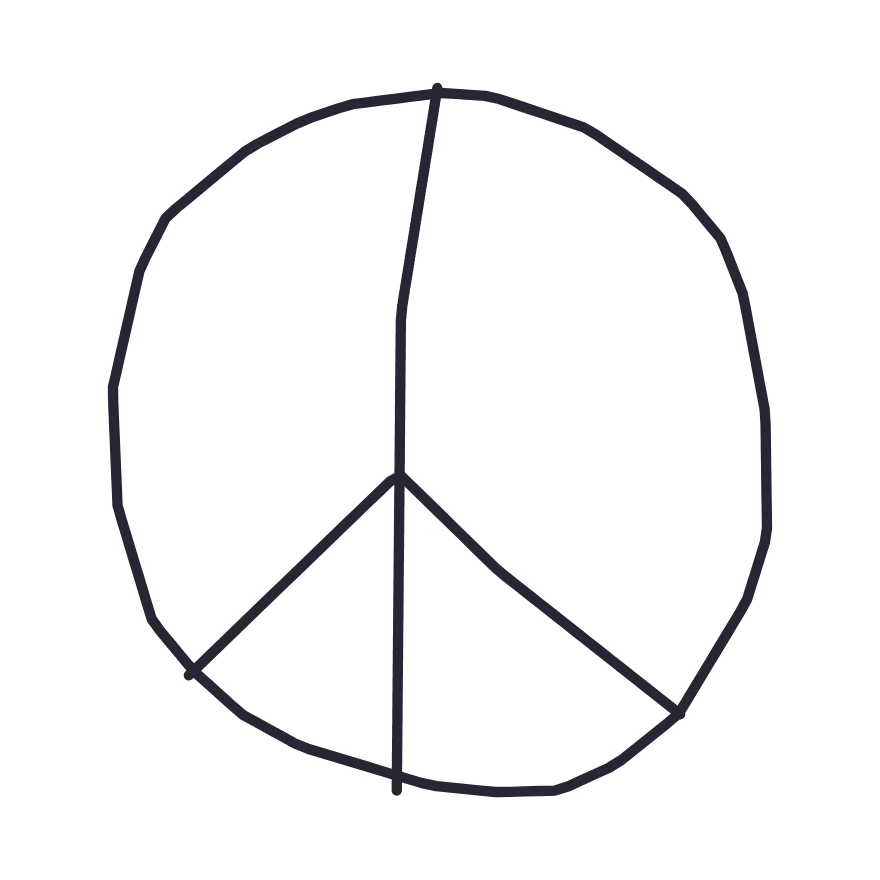
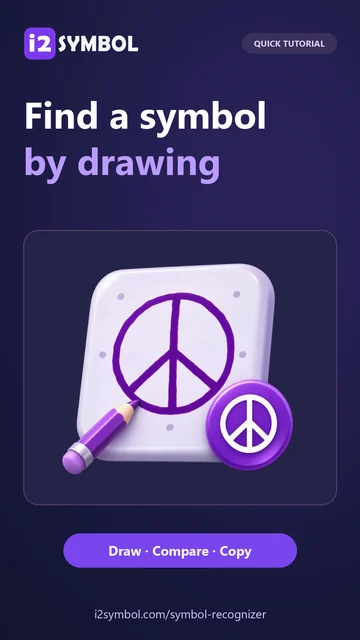
シンボル認識ツールを開き、マウスや指、ペンを使ってパッドに円を描きます。円の上部から下部へ垂直な線を引きます。中心付近から、円の縁に向かって2本の斜線を引きます。これらの内側の線が、他の円形シンボルとピースマークを区別するポイントです。
ストロークごとに候補が更新されます。結果を判断する前に、内側の線をすべて描き終えてください。ここで紹介している通りの図を描くには、ピースマークのサンプルを選択してください。
形から文字を確認する
この例では、最も近い一致としてピースシンボル☮が表示され、その下にコードU+262Eが表示されます。文字名を確認することで、それが意図した記号かどうかを判断できます。コードポイントは、別のフォントで異なる見た目になっていても、その文字を特定する手がかりになります。
別の候補の方が近い場合は、そのカードを選択してください。大きなプレビュー、名前、コードがその文字のものに切り替わります。描き直さなくても、元の最も近い一致に戻ることができます。スマートフォンの場合は、パッドの下にあるリンクから直接候補を確認できます。
一致しない場合は細部を調整する
自分の描いたマークと候補を分ける細部を探してください。矢印、閉じたループ、文字の横の点などが、文字の正体を左右することがあります。「元に戻す」を使って最後のストロークを削除し、その部分だけ描き直しましょう。「やり直し」を使えば、前のバージョンの方が良かった場合にストロークを復元できます。
異なる言語体系の文字には、輪郭がほぼ同じものが存在します。もしその文字が使われている言語や、どこで見かけたかという記憶がある場合は、その文脈と文字名を参考にして候補を選んでください。
シンボルまたはコードポイントをコピーする
「シンボルをコピー」を選択して、☮をクリップボードにコピーします。メッセージやドキュメントに通常のテキストとして貼り付けられます。Unicode値を記録したい場合は、代わりにU+262E行にある小さなコピーボタンを使用してください。これでコード自体がクリップボードにコピーされます。
「シンボル情報」を開くと、選択した文字の既存のi2Symbolページが表示されます。詳細情報が必要な場合や、このブラウザでお気に入りに保存したい場合に使用してください。
役立つ小さな選択肢
パッドには1つの文字だけを描く
すべてのストロークを使って、1つのシンボルを描いてください。単語の場合は、パッドをクリアしてから、見慣れない文字を1つずつ個別に特定してください。
貼り付け先のフォントを確認する
結果を、使用予定のアプリに貼り付けてください。同じUnicode文字でも、デバイスやフォントによって見た目が異なる場合があります。
よくある質問
名前を知らなくてもシンボルを特定できますか?
はい。認識ツールは、描いた形をもとにカタログを検索します。もし名前をすでに知っている場合は、シンボルライブラリから直接検索することも可能です。
描いたスケッチはアップロードされますか?
認識処理はブラウザ内で行われます。マッチングが必要な最初のスケッチの際にモデルがデバイスに読み込まれ、描画データはデバイス内に留まります。
どの文字を認識できますか?
カタログには、シンボル、英数字、クールレターコレクションの4,214テキスト文字が含まれています。数学記号、装飾シンボル、複数の言語の文字などが含まれます。絵文字を探す場合は、別の「絵文字ピッカー」ツールをご利用ください。