Dessinez la forme dont vous vous souvenez
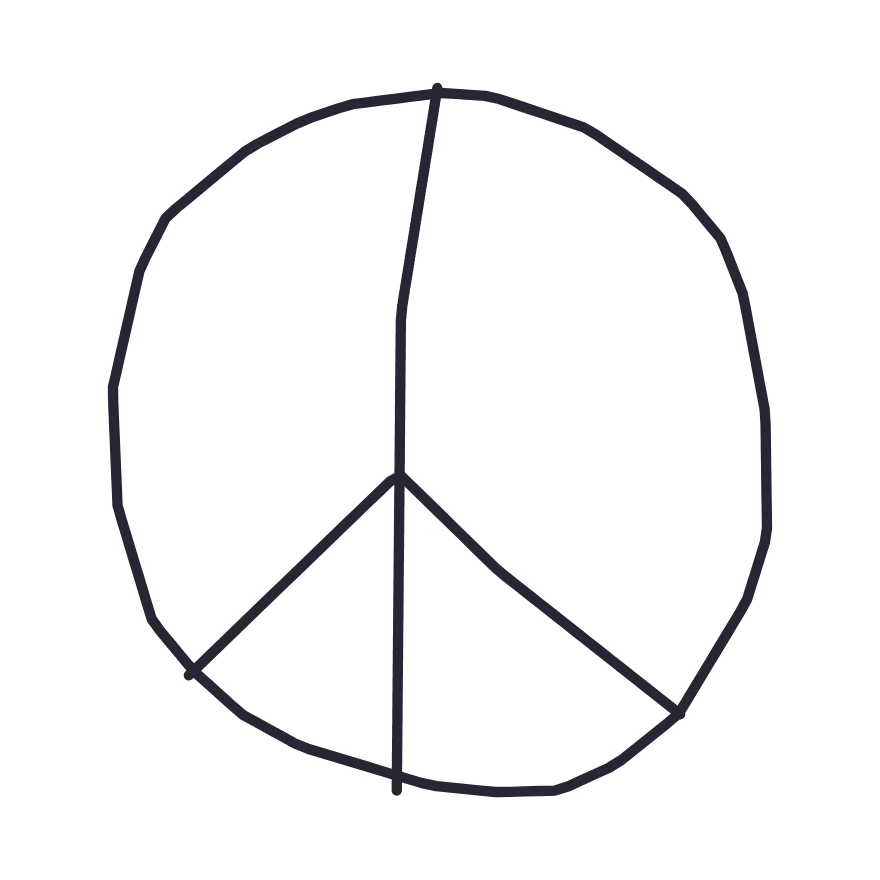
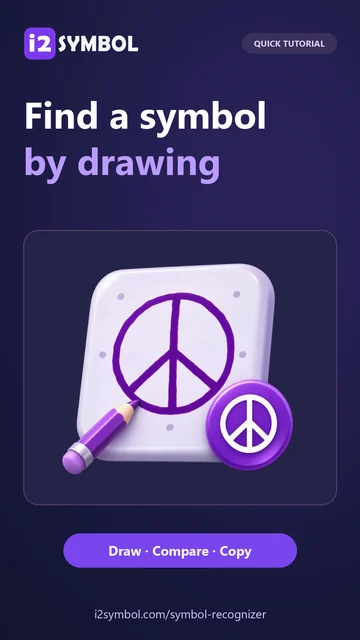
Ouvrez le Reconnaisseur de symboles et dessinez un cercle sur le pavé avec votre souris, votre doigt ou un stylet. Ajoutez une ligne verticale du haut vers le bas du cercle. En partant près de son centre, dessinez deux diagonales vers le bas jusqu'au bord. Ces lignes intérieures distinguent le signe de la paix de plusieurs autres symboles entourés.
Les correspondances se mettent à jour après chaque trait. Terminez les lignes intérieures avant de juger le résultat. Pour suivre l'exemple exact montré ici, choisissez plutôt l'échantillon du signe de la paix.
Vérifiez le caractère derrière la forme
Dans notre exemple, la correspondance la plus proche est ☮, le symbole de la paix, avec le code U+262E en dessous. Le nom du caractère vous aide à décider s'il s'agit bien du signe que vous aviez en tête. Le point de code l'identifie même lorsqu'une autre police le dessine différemment.
Si une alternative semble plus proche, sélectionnez sa carte. L'aperçu agrandi, le nom et le code changent tous pour ce caractère. Vous pouvez revenir à la correspondance la plus proche sans redessiner. Sur un téléphone, le lien sous le pavé vous dirige directement vers les correspondances.
Affinez un détail si la correspondance n'est pas exacte
Recherchez le détail qui sépare votre marque des suggestions. Une pointe de flèche, une boucle fermée ou un point à côté d'une lettre peut changer son identité. Utilisez Annuler pour supprimer le dernier trait et redessinez juste ce détail. Rétablir restaure un trait si vous préférez la version précédente.
Certaines lettres de systèmes d'écriture différents ont des contours presque identiques. Si vous connaissez l'écriture ou vous souvenez de l'endroit où vous avez vu le caractère, utilisez ce contexte et le nom du caractère pour choisir parmi les candidats.
Copiez le symbole ou son point de code
Choisissez Copier le symbole pour placer ☮ dans le presse-papiers. Collez-le dans un message ou un document comme texte ordinaire. Pour enregistrer sa valeur Unicode, utilisez plutôt la petite commande de copie sur la ligne U+262E. Cela place le code lui-même dans le presse-papiers.
Informations sur le symbole ouvre la page i2Symbol existante pour le caractère sélectionné. Utilisez-la lorsque vous avez besoin de plus d'informations ou que vous souhaitez enregistrer le caractère dans vos favoris dans ce navigateur.
Petits choix qui aident
Gardez un seul caractère sur le pavé
Dessinez un seul symbole avec tous ses traits. Pour un mot, effacez le pavé et identifiez chaque caractère inconnu séparément.
Vérifiez la police de destination
Collez le résultat dans l'application où vous prévoyez de l'utiliser. Le même caractère Unicode peut paraître différent selon les appareils et les polices.
Questions utiles
Puis-je identifier un symbole sans connaître son nom ?
Oui. Le reconnaisseur effectue une recherche dans son catalogue selon la forme que vous dessinez. Si vous connaissez déjà le nom, vous pouvez également effectuer une recherche directement dans la bibliothèque de symboles.
Mon esquisse est-elle téléchargée ?
La reconnaissance s'exécute dans votre navigateur. La première esquisse nécessitant une correspondance charge le modèle sur votre appareil, et le dessin y reste.
Quels caractères peut-il reconnaître ?
Le catalogue couvre les caractères textuels 4,214 des collections Symboles, Alphanumérique et Lettres stylisées. Il inclut des signes mathématiques, des symboles décoratifs et des lettres de plusieurs écritures. Le sélecteur d'émojis est l'outil séparé pour parcourir les émojis.