

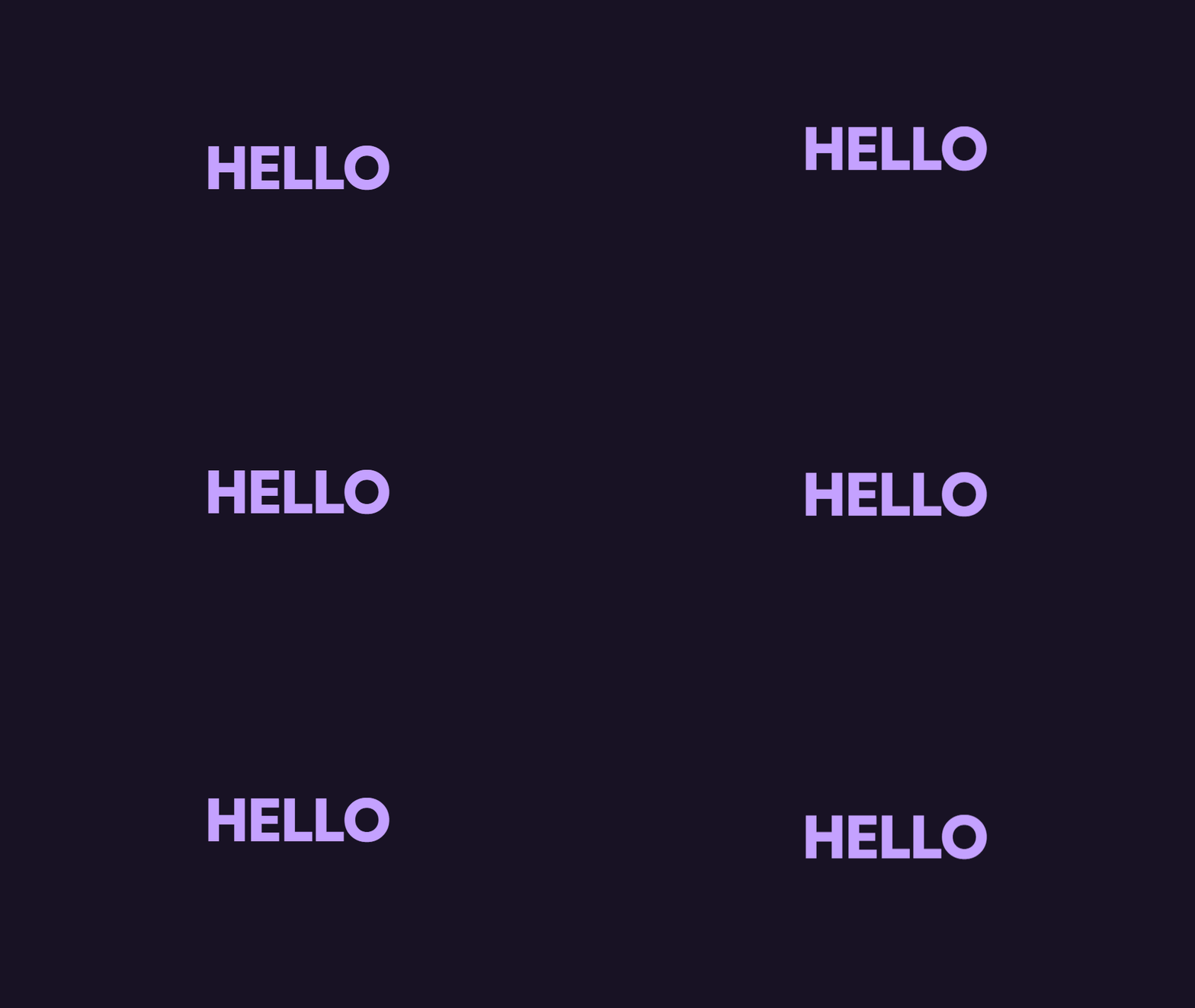

Introduce un mensaje corto y elige un lienzo
Abre el Generador de texto animado y reemplaza el texto de muestra. Puedes usar hasta 160 caracteres en cuatro líneas escritas. Las letras y los emojis combinados cuentan como caracteres individuales; las secuencias de caracteres inusualmente largas pueden alcanzar el límite antes.
Elige Banner, Cuadrado, Paisaje o Historia según la ubicación prevista. El texto puede ajustarse y encajar automáticamente, pero una frase más corta suele dejar más espacio para el movimiento. Lee cualquier advertencia de ajuste antes de exportar.
Compara los efectos de animación
Elige Máquina de escribir, Desvanecer, Deslizar, Rebotar, Zoom, Neón, Arcoíris o Flotar. El ejemplo usa Rebotar con HELLO. Observa el bucle completo, incluyendo el punto donde se reinicia, en lugar de juzgar solo un fotograma.
Usa Reproducir/Pausa y la línea de tiempo para inspeccionar un momento. El movimiento puede comenzar en pausa para preferencias de movimiento reducido y pausarse cuando la vista previa está fuera de pantalla o hay un diálogo abierto. Esto te ayuda a controlar la vista previa sin cambiar el efecto elegido.
Refina el tiempo y la apariencia
Establece una duración de uno a cinco segundos. Un bucle corto se siente animado; uno más lento le da a una frase más larga más tiempo de lectura. Elige la fuente, la alineación, el tamaño y el contorno opcional, luego compara los colores con el fondo.
Arcoíris proporciona sus propios colores animados, por lo que el control de color de texto único está desactivado para ese efecto. Otros efectos usan el color elegido. Las fuentes del sistema opcionales necesitan permiso, y un proyecto no incrusta el archivo de fuente.
Descarga e inspecciona el bucle
Elige GIF y Descargar para renderizar la animación en bucle. El control de progreso te permite cancelar una exportación. Abre el archivo descargado para comprobar el tiempo, el recorte y la legibilidad; una captura de pantalla de vista previa no puede verificar un bucle.
Elige fotograma PNG para una imagen fija del momento actual. GIF usa una paleta limitada y transparencia simple, mientras que PNG conserva bordes transparentes más suaves. Guarda un proyecto de navegador con nombre o descarga su copia de seguridad JSON si deseas editar la animación nuevamente.
Pequeñas elecciones que ayudan
Deja espacio para el movimiento
Un efecto puede mover las letras más allá de su posición de reposo. Comprueba toda la animación, especialmente la primera y la última letra visible.
Mantén la animación legible
Si una frase es difícil de leer de una sola vez, acórtala o aumenta la duración antes de añadir más decoración.
Preguntas útiles
¿El GIF se repite automáticamente?
Sí. El GIF exportado está configurado para repetirse. La aplicación receptora puede decidir si se reproduce automáticamente.
¿Por qué los bordes transparentes del GIF se ven diferentes a los del PNG?
El GIF tiene una paleta de colores limitada y transparencia de un bit. El PNG puede conservar bordes alfa suaves, pero su exportación de fotogramas es una imagen fija.
¿Se volverá a abrir mi animación automáticamente después de recargar?
No se guarda ningún borrador automático. Guarda explícitamente un proyecto de navegador o descarga una copia de seguridad del proyecto en JSON antes de salir.


