


Maglagay ng maikling mensahe at pumili ng canvas
Buksan ang Animated Text Generator at palitan ang sample na teksto. Maaari kang gumamit ng hanggang 160 na mga character sa apat na tinatype na linya. Ang mga pinagsamang titik at emoji ay binibilang bilang mga solong character; ang mga hindi pangkaraniwang mahabang character sequence ay maaaring maabot ang limitasyon nang mas maaga.
Pumili ng Banner, Square, Landscape, o Story ayon sa nilalayong paglalagyan. Ang teksto ay maaaring mag-wrap at magkasya nang awtomatiko, ngunit ang mas maikling parirala ay karaniwang nag-iiwan ng mas maraming espasyo para sa paggalaw. Basahin ang anumang babala sa fit bago mag-export.
Ihambing ang mga animation effect
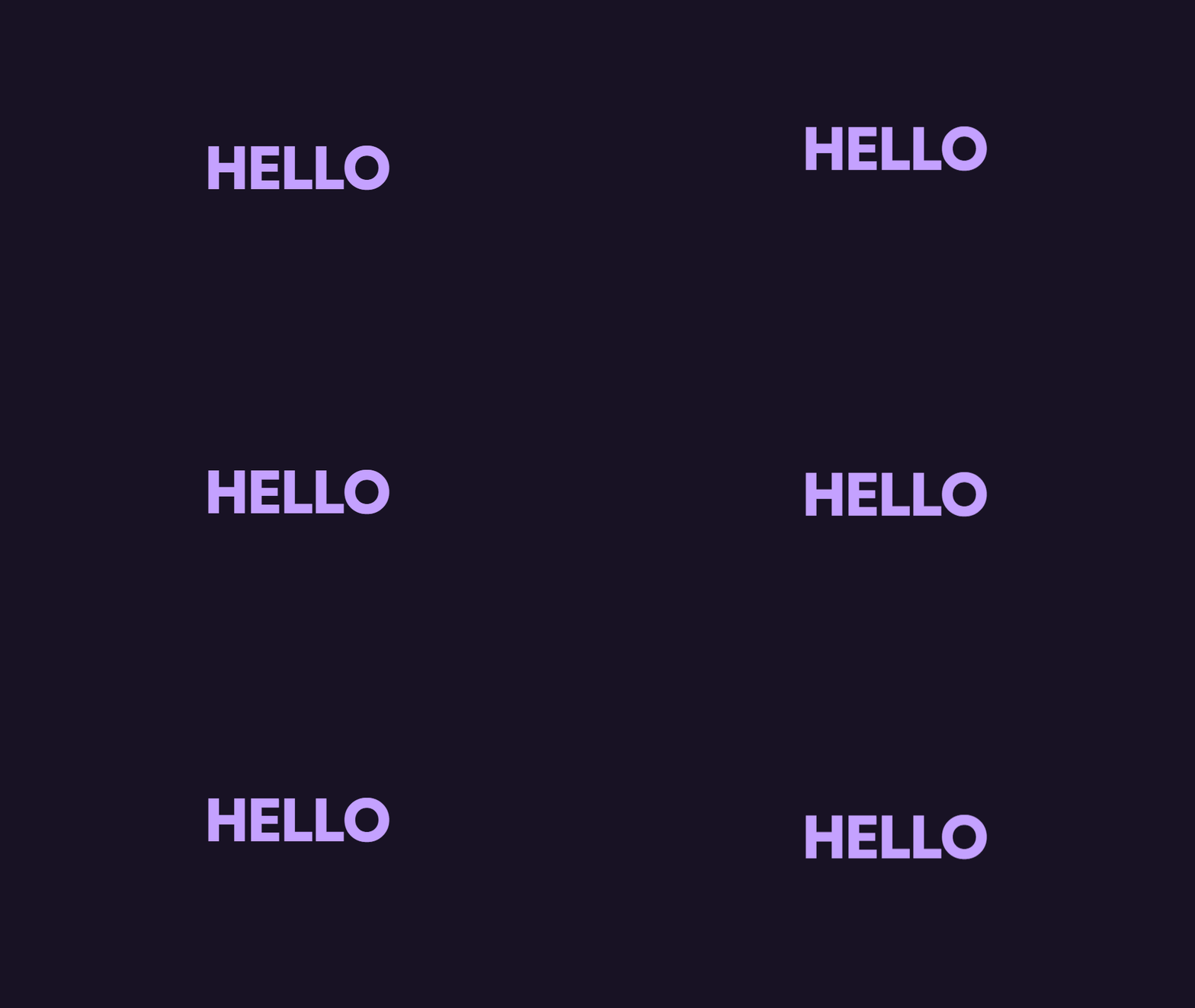
Pumili ng Typewriter, Fade, Slide, Bounce, Zoom, Neon, Rainbow, o Float. Ang halimbawa ay gumagamit ng Bounce kasama ang HELLO. Panoorin ang buong loop, kabilang ang punto kung saan ito nagre-restart, sa halip na husgahan ang isang frame lamang.
Gamitin ang Play/Pause at ang timeline para suriin ang isang sandali. Ang paggalaw ay maaaring magsimulang naka-pause para sa mga reduced-motion preference at huminto kapag ang preview ay offscreen o may nakabukas na dialog. Nakakatulong ito sa iyo na kontrolin ang preview nang hindi binabago ang napiling effect.
Pinuhin ang timing at hitsura
Magtakda ng tagal mula isa hanggang limang segundo. Ang maikling loop ay nararamdamang masigla; ang mas mabagal ay nagbibigay sa mas mahabang parirala ng mas maraming oras sa pagbabasa. Piliin ang font, alignment, laki, at opsyonal na outline, pagkatapos ay ihambing ang mga kulay laban sa background.
Ang Rainbow ay nagbibigay ng sarili nitong mga animated na kulay, kaya ang solong Text color control ay naka-disable para sa effect na iyon. Ang ibang mga effect ay gumagamit ng napiling kulay. Ang mga opsyonal na system font ay nangangailangan ng pahintulot, at ang isang project ay hindi nag-e-embed ng font file.
I-download at suriin ang loop
Piliin ang GIF at I-download upang i-render ang looping animation. Hinahayaan ka ng progress control na kanselahin ang isang export. Buksan ang na-download na file upang suriin ang timing, clipping, at pagiging madaling mabasa; hindi mapapatunayan ng isang preview screenshot ang isang loop.
Piliin ang PNG frame para sa isang still image ng kasalukuyang sandali. Gumagamit ang GIF ng limitadong palette at simpleng transparency, habang pinapanatili ng PNG ang mas malalambot na transparent na gilid. I-save ang isang pinangalanang browser project o i-download ang JSON backup nito kung gusto mong i-edit muli ang animation.
Mga maliliit na pagpipilian na nakakatulong
Maglaan ng espasyo para sa paggalaw
Maaaring igalaw ng isang effect ang mga titik nang higit pa sa kanilang resting position. Suriin ang buong animation, lalo na ang una at huling nakikitang mga titik.
Panatilihing madaling mabasa ang animation
Kung mahirap basahin ang isang parirala sa isang pasada, paikliin ito o dagdagan ang tagal bago magdagdag ng higit pang dekorasyon.
Mga kapaki-pakinabang na tanong
Awtomatiko bang naglu-loop ang GIF?
Oo. Ang na-export na GIF ay naka-configure na mag-loop. Ang tumatanggap na app ang maaaring magpasya kung awtomatiko itong magpe-play.
Bakit magkaiba ang hitsura ng mga transparent na gilid ng GIF sa PNG?
Ang GIF ay may limitadong color palette at one-bit transparency. Kayang panatilihin ng PNG ang malalambot na alpha edge, ngunit ang frame export nito ay isang still image.
Awtomatiko bang magbubukas muli ang aking animation pagkatapos ng reload?
Walang awtomatikong draft na itinatago. Tahasang I-save ang isang browser project o mag-download ng JSON project backup bago umalis.


