


Saisissez un message court et choisissez un canevas
Ouvrez le générateur de texte animé et remplacez le texte exemple. Vous pouvez utiliser jusqu'à 160 caractères sur quatre lignes saisies. Les lettres et les émojis combinés comptent comme des caractères uniques ; les séquences de caractères inhabituellement longues peuvent atteindre la limite plus rapidement.
Choisissez Bannière, Carré, Paysage ou Story en fonction de l'emplacement prévu. Le texte peut s'ajuster automatiquement, mais une phrase plus courte laisse généralement plus de place au mouvement. Lisez tout avertissement d'ajustement avant l'exportation.
Comparez les effets d'animation
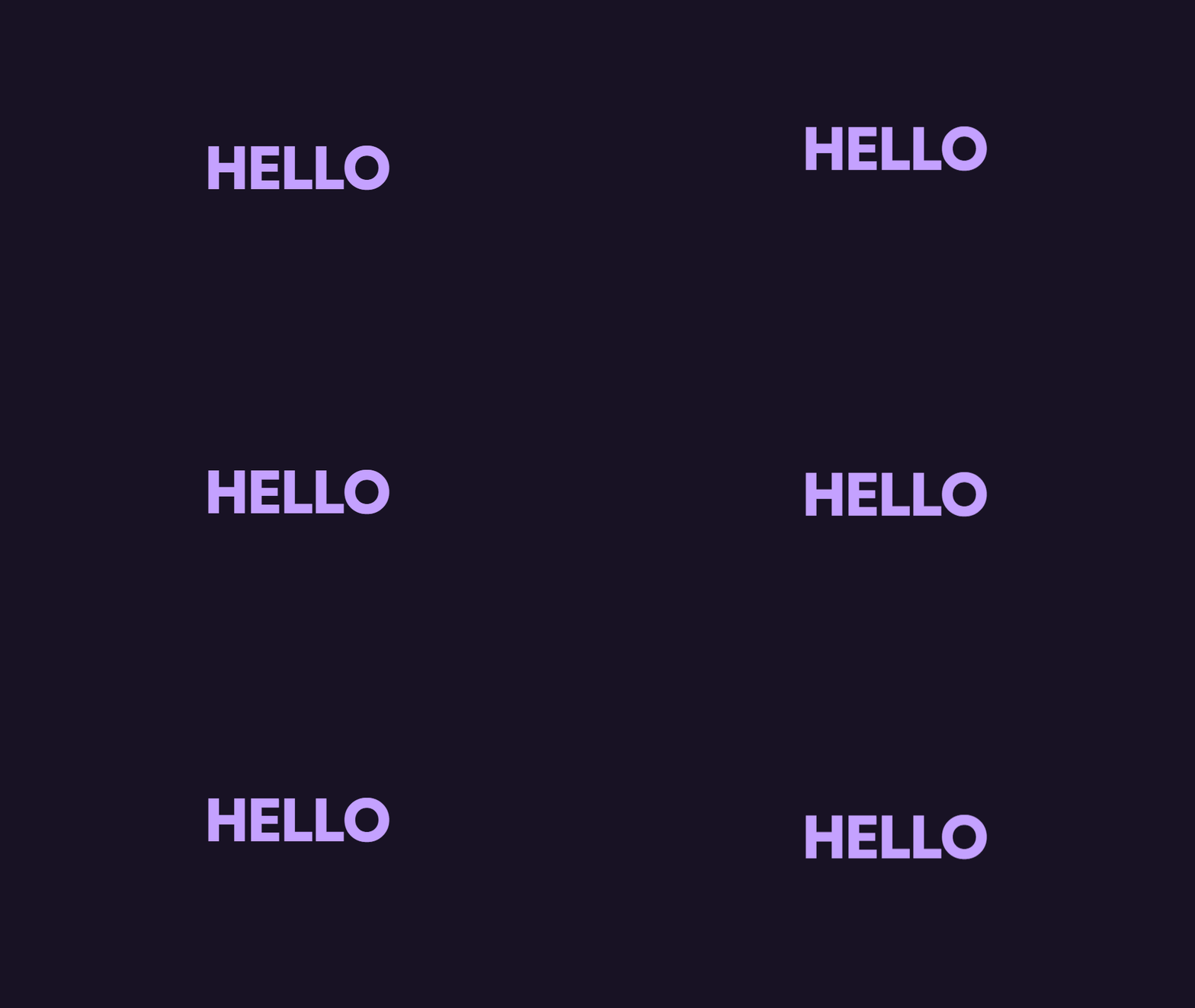
Choisissez Machine à écrire, Fondu, Glissement, Rebond, Zoom, Néon, Arc-en-ciel ou Flottant. L'exemple utilise Rebond avec HELLO. Regardez toute la boucle, y compris le point où elle redémarre, plutôt que de juger une seule image.
Utilisez Lecture/Pause et la chronologie pour inspecter un moment. Le mouvement peut démarrer en pause pour les préférences de réduction de mouvement et se mettre en pause lorsque l'aperçu est hors écran ou qu'une boîte de dialogue est ouverte. Cela vous aide à contrôler l'aperçu sans changer l'effet choisi.
Affinez le minutage et l'apparence
Définissez une durée d'une à cinq secondes. Une boucle courte semble vivante ; une plus lente donne à une phrase plus longue plus de temps de lecture. Choisissez la police, l'alignement, la taille et le contour optionnel, puis comparez les couleurs par rapport à l'arrière-plan.
Arc-en-ciel fournit ses propres couleurs animées, donc la commande de couleur de texte unique est désactivée pour cet effet. Les autres effets utilisent la couleur choisie. Les polices système optionnelles nécessitent une autorisation, et un projet n'intègre pas le fichier de police.
Téléchargez et inspectez la boucle
Choisissez GIF et Télécharger pour rendre l'animation en boucle. La commande de progression vous permet d'annuler une exportation. Ouvrez le fichier téléchargé pour vérifier le minutage, le découpage et la lisibilité ; une capture d'écran d'aperçu ne peut pas vérifier une boucle.
Choisissez l'image PNG pour une image fixe du moment actuel. Le GIF utilise une palette limitée et une transparence simple, tandis que le PNG conserve des bords transparents plus doux. Enregistrez un projet de navigateur nommé ou téléchargez sa sauvegarde JSON si vous souhaitez modifier à nouveau l'animation.
Petits choix qui aident
Laissez de l'espace pour le mouvement
Un effet peut déplacer les lettres au-delà de leur position de repos. Vérifiez toute l'animation, en particulier les premières et dernières lettres visibles.
Gardez l'animation lisible
Si une phrase est difficile à lire en un seul passage, raccourcissez-la ou augmentez la durée avant d'ajouter plus de décoration.
Questions utiles
Le GIF tourne-t-il en boucle automatiquement ?
Oui. Le GIF exporté est configuré pour tourner en boucle. L'application réceptrice peut décider si elle le lit automatiquement.
Pourquoi les bords transparents du GIF sont-ils différents de ceux du PNG ?
Le GIF a une palette de couleurs limitée et une transparence d'un bit. Le PNG peut préserver des bords alpha doux, mais son exportation d'image est une image fixe.
Mon animation se rouvrira-t-elle automatiquement après un rechargement ?
Aucun brouillon automatique n'est conservé. Enregistrez explicitement un projet de navigateur ou téléchargez une sauvegarde de projet JSON avant de partir.


