


Írjon be egy rövid üzenetet és válasszon vásznat
Nyissa meg az Animált Szöveg Generátort, és cserélje le a mintaszöveget. Négy gépelt sorban összesen 160 karaktert használhat. A kombinált betűk és emojik egyetlen karakternek számítanak; a szokatlanul hosszú karaktersorozatok hamarabb elérhetik a korlátot.
Válasszon Banner, Négyzet, Fekvő vagy Történet (Story) formátumot a tervezett elhelyezésnek megfelelően. A szöveg automatikusan tördelhető és illeszthető, de egy rövidebb kifejezés általában több helyet hagy a mozgáshoz. Exportálás előtt olvassa el az esetleges illeszkedési figyelmeztetéseket.
Hasonlítsa össze az animációs effektusokat
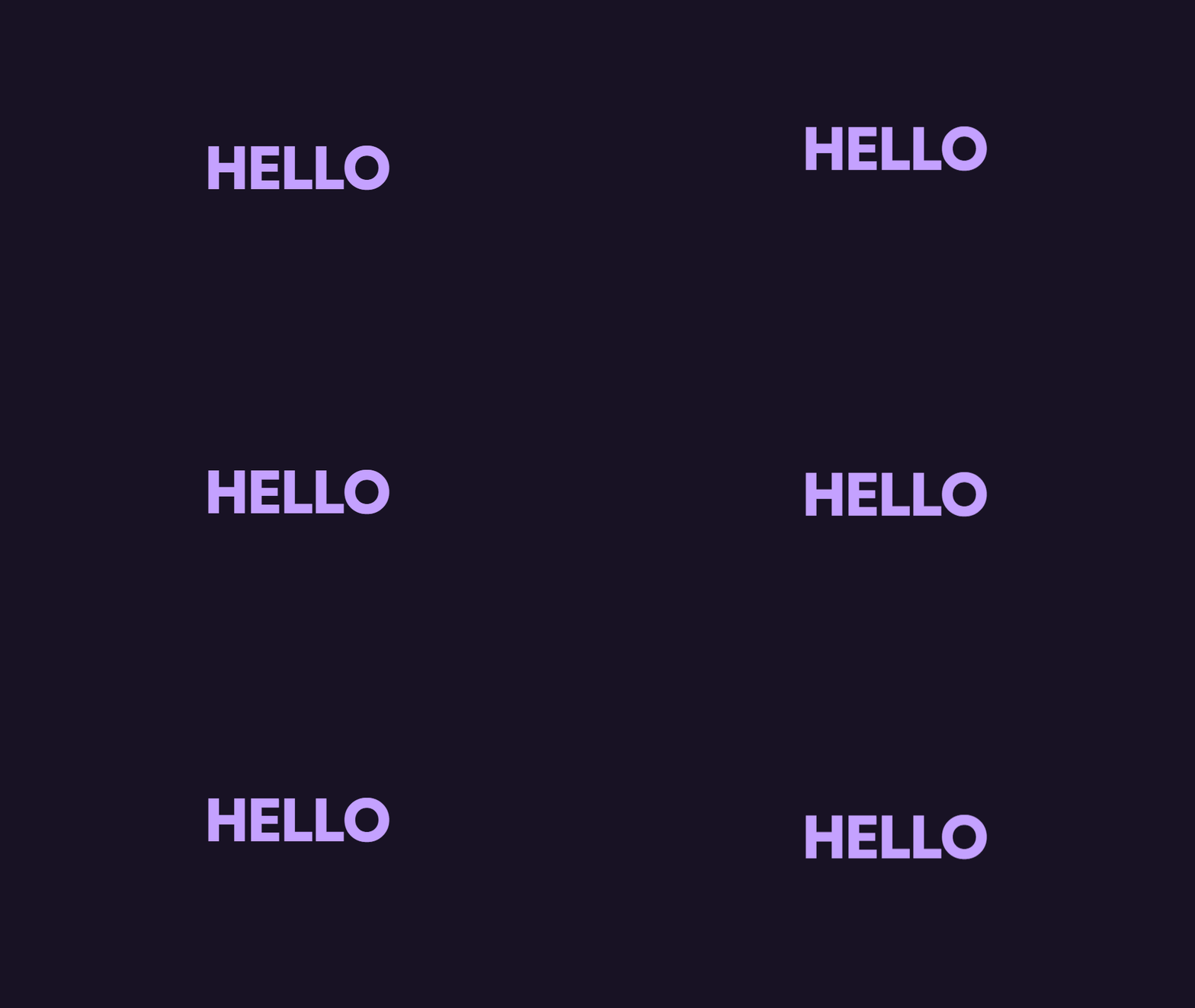
Válasszon az Írógép (Typewriter), Elhalványulás (Fade), Csúszás (Slide), Pattogás (Bounce), Nagyítás (Zoom), Neon, Szivárvány (Rainbow) vagy Lebegés (Float) közül. A példa a Pattogás (Bounce) effektust használja a HELLO felirattal. Nézze meg a teljes hurkot, beleértve az újraindulás pontját is, ahelyett, hogy csak egy képkockát ítélne meg.
Használja a Lejátszás/Szünet (Play/Pause) gombot és az idővonalat egy pillanat megvizsgálásához. A mozgás szüneteltetve indulhat a mozgáscsökkentési beállítások miatt, és szünetelhet, ha az előnézet a képernyőn kívül van, vagy egy párbeszédpanel nyitva van. Ez segít az előnézet vezérlésében a választott effektus megváltoztatása nélkül.
Finomítsa az időzítést és a megjelenést
Állítson be egy és öt másodperc közötti időtartamot. A rövid hurok élénknek tűnik; a lassabb hosszabb olvasási időt ad egy hosszabb kifejezésnek. Válassza ki a betűtípust, az igazítást, a méretet és az opcionális körvonalat, majd hasonlítsa össze a színeket a háttérrel.
A Szivárvány (Rainbow) saját animált színeket biztosít, így az egyetlen Szövegszín (Text color) vezérlő le van tiltva ehhez az effektushoz. Más effektusok a választott színt használják. Az opcionális rendszerszintű betűtípusok engedélyt igényelnek, és a projekt nem ágyazza be a betűtípusfájlt.
Töltse le és ellenőrizze a hurkot
Válassza a GIF formátumot és a Letöltést a hurokba játszott animáció rendereléséhez. A folyamatjelzővel megszakíthatja az exportálást. Nyissa meg a letöltött fájlt az időzítés, a vágás és az olvashatóság ellenőrzéséhez; egy előnézeti képernyőkép nem tudja igazolni a hurok működését.
Válassza a PNG keretet az aktuális pillanat állóképéhez. A GIF korlátozott palettát és egyszerű átlátszóságot használ, míg a PNG megőrzi a lágyabb átlátszó éleket. Mentse el a böngészőprojektet, vagy töltse le a JSON biztonsági másolatot, ha újra szerkeszteni szeretné az animációt.
Apró választások, amelyek segítenek
Hagyjon helyet a mozgásnak
Egy effektus a betűket a nyugalmi helyzetükön túlra is mozgathatja. Ellenőrizze a teljes animációt, különösen az első és az utolsó látható betűt.
Tartsa olvashatóan az animációt
Ha egy kifejezés nehezen olvasható egy menetben, rövidítse le, vagy növelje az időtartamot, mielőtt további díszítést adna hozzá.
Hasznos kérdések
A GIF automatikusan ismétlődik?
Igen. Az exportált GIF úgy van konfigurálva, hogy ismétlődjön. A fogadó alkalmazás döntheti el, hogy automatikusan lejátssza-e.
Miért néznek ki másképp az átlátszó GIF-élek, mint a PNG-nél?
A GIF korlátozott színpalettával és egybites átlátszósággal rendelkezik. A PNG megőrizheti a lágy alfa-éleket, de a képkocka-exportja egy állókép.
Az animációm automatikusan újranyílik újratöltés után?
Nem készül automatikus piszkozat. Kifejezetten Mentse el a böngészőprojektet, vagy töltse le a JSON projekt biztonsági másolatát, mielőtt elhagyná az oldalt.


