


短いメッセージを入力してキャンバスを選択
Animated Text Generatorを開き、サンプルテキストを置き換えてください。4行の入力で最大 160 文字まで使用できます。結合された文字や絵文字は1文字としてカウントされますが、非常に長い文字シーケンスは制限に早く達する可能性があります。
用途に合わせてBanner、Square、Landscape、Storyを選択してください。テキストは自動的に折り返されて収まりますが、短いフレーズの方が動きのための余白を確保しやすいです。エクスポートする前に適合警告を確認してください。
アニメーションエフェクトを比較
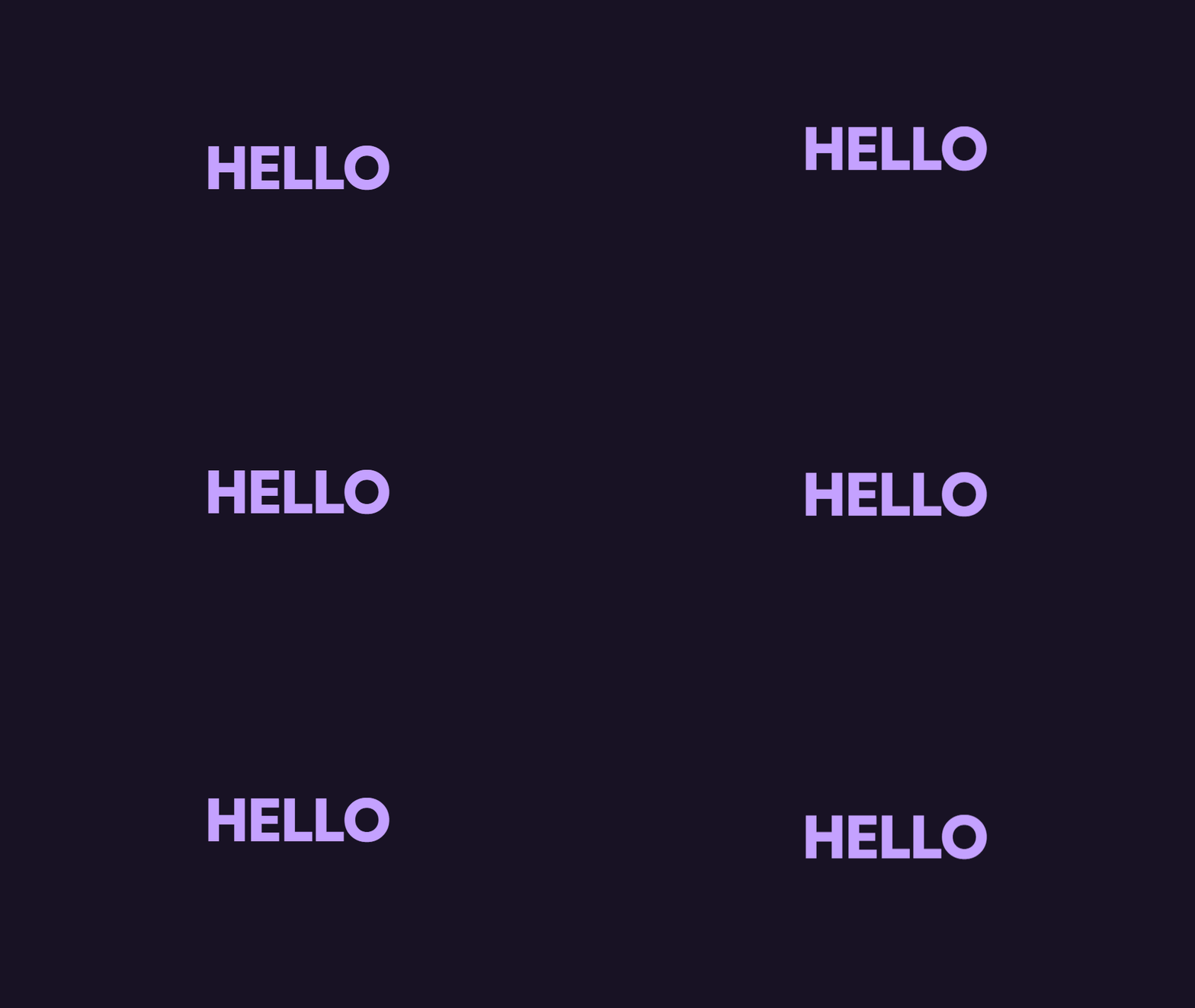
Typewriter、Fade、Slide、Bounce、Zoom、Neon、Rainbow、Floatから選択してください。例では「HELLO」にBounceを使用しています。1フレームだけを判断するのではなく、再開するポイントを含むループ全体を観察してください。
Play/Pauseとタイムラインを使用して瞬間を確認してください。動きは、視差低減設定のために一時停止状態で開始されたり、プレビューが画面外にある場合やダイアログが開いている場合に一時停止したりすることがあります。これにより、エフェクトを変更せずにプレビューを制御できます。
タイミングと外観を調整
1秒から5秒の間で期間を設定します。短いループは活気を感じさせ、遅いループは長いフレーズに読む時間を与えます。フォント、配置、サイズ、オプションのアウトラインを選択し、背景に対して色を比較してください。
Rainbowは独自のアニメーションカラーを提供するため、そのエフェクトでは単一のテキストカラーコントロールは無効になります。他のエフェクトは選択した色を使用します。オプションのシステムフォントには許可が必要であり、プロジェクトにはフォントファイルは埋め込まれません。
ループをダウンロードして確認
GIFを選択してダウンロードし、ループアニメーションをレンダリングします。進行状況コントロールからエクスポートをキャンセルできます。ダウンロードしたファイルを開いて、タイミング、クリッピング、読みやすさを確認してください。プレビューのスクリーンショットではループを確認できません。
現在の瞬間の静止画像にはPNGフレームを選択してください。GIFは限られたパレットと単純な透明度を使用しますが、PNGはより滑らかな透明なエッジを保持します。アニメーションを再度編集したい場合は、名前を付けてブラウザプロジェクトを保存するか、JSONバックアップをダウンロードしてください。
役立つ小さな選択肢
動きのための余白を残す
エフェクトによって、文字が静止位置を超えて動くことがあります。アニメーション全体、特に最初と最後に表示される文字を確認してください。
アニメーションの読みやすさを保つ
フレーズが一度で読み取りにくい場合は、短くするか、装飾を追加する前に表示時間を長くしてください。
よくある質問
GIFは自動的にループしますか?
はい。エクスポートされたGIFはループするように設定されています。受信側のアプリが自動再生するかどうかを決定する場合があります。
透明なGIFのエッジがPNGと異なって見えるのはなぜですか?
GIFは限られたカラーパレットと1ビットの透明度を使用します。PNGは滑らかなアルファエッジを保持できますが、フレームエクスポートは静止画像になります。
リロード後にアニメーションは自動的に再開されますか?
自動的なドラフトは保存されません。ブラウザプロジェクトを明示的に保存するか、終了する前にJSONプロジェクトのバックアップをダウンロードしてください。


