

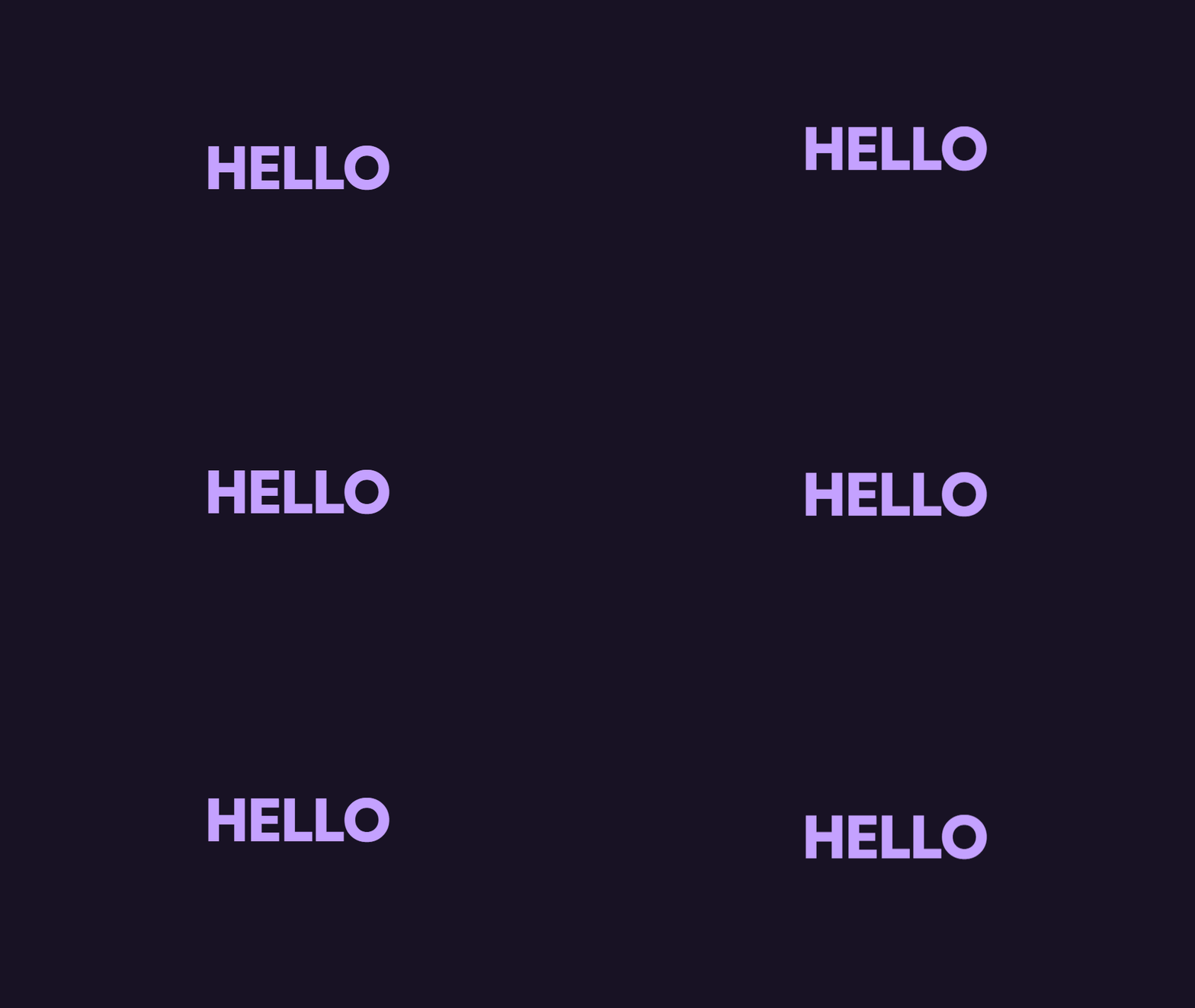

Geben Sie eine kurze Nachricht ein und wählen Sie eine Leinwand
Öffnen Sie den Animated Text Generator und ersetzen Sie den Beispieltext. Sie können bis zu 160 Zeichen auf vier getippten Zeilen verwenden. Kombinierte Buchstaben und Emojis zählen als einzelne Zeichen; ungewöhnlich lange Zeichenfolgen können das Limit schneller erreichen.
Wählen Sie Banner, Quadrat, Querformat oder Story entsprechend der beabsichtigten Platzierung. Der Text kann automatisch umgebrochen und angepasst werden, aber ein kürzerer Ausdruck lässt normalerweise mehr Raum für Bewegung. Lesen Sie alle Anpassungswarnungen vor dem Exportieren.
Vergleichen Sie die Animationseffekte
Wählen Sie Schreibmaschine, Ausblenden, Gleiten, Springen, Zoomen, Neon, Regenbogen oder Schweben. Das Beispiel verwendet Springen mit HELLO. Beobachten Sie die gesamte Schleife, einschließlich des Punktes, an dem sie neu startet, anstatt nur einen einzelnen Frame zu beurteilen.
Verwenden Sie Wiedergabe/Pause und die Zeitleiste, um einen Moment zu untersuchen. Die Bewegung kann bei Einstellungen für reduzierte Bewegung pausiert starten und anhalten, wenn die Vorschau außerhalb des Bildschirms liegt oder ein Dialogfeld geöffnet ist. Dies hilft Ihnen, die Vorschau zu steuern, ohne den gewählten Effekt zu ändern.
Zeitablauf und Erscheinungsbild verfeinern
Stellen Sie eine Dauer von einer bis fünf Sekunden ein. Eine kurze Schleife wirkt lebendig; eine langsamere gibt einem längeren Ausdruck mehr Lesezeit. Wählen Sie Schriftart, Ausrichtung, Größe und optionale Kontur und vergleichen Sie dann die Farben mit dem Hintergrund.
Regenbogen liefert seine eigenen animierten Farben, daher ist die einzelne Textfarbensteuerung für diesen Effekt deaktiviert. Andere Effekte verwenden die gewählte Farbe. Optionale Systemschriftarten benötigen eine Berechtigung, und ein Projekt bettet die Schriftdatei nicht ein.
Herunterladen und die Schleife prüfen
Wählen Sie GIF und Herunterladen, um die animierte Schleife zu rendern. Die Fortschrittsanzeige ermöglicht es Ihnen, einen Export abzubrechen. Öffnen Sie die heruntergeladene Datei, um Zeitablauf, Beschnitt und Lesbarkeit zu prüfen; ein Vorschaubildschirm kann eine Schleife nicht verifizieren.
Wählen Sie PNG-Frame für ein Standbild des aktuellen Moments. GIF verwendet eine begrenzte Palette und einfache Transparenz, während PNG weichere transparente Kanten beibehält. Speichern Sie ein benanntes Browser-Projekt oder laden Sie dessen JSON-Backup herunter, wenn Sie die Animation erneut bearbeiten möchten.
Kleine Entscheidungen, die helfen
Lassen Sie Raum für Bewegung
Ein Effekt kann die Buchstaben über ihre Ruheposition hinaus bewegen. Prüfen Sie die gesamte Animation, insbesondere den ersten und letzten sichtbaren Buchstaben.
Halten Sie die Animation lesbar
Wenn ein Ausdruck in einem Durchgang schwer zu lesen ist, kürzen Sie ihn oder erhöhen Sie die Dauer, bevor Sie weitere Dekorationen hinzufügen.
Nützliche Fragen
Wiederholt sich das GIF automatisch?
Ja. Das exportierte GIF ist so konfiguriert, dass es sich wiederholt. Die empfangende App kann entscheiden, ob es automatisch abgespielt wird.
Warum sehen transparente GIF-Kanten anders aus als bei PNG?
GIF hat eine begrenzte Farbpalette und Ein-Bit-Transparenz. PNG kann weiche Alpha-Kanten bewahren, aber sein Frame-Export ist ein Standbild.
Wird meine Animation nach einem Neuladen automatisch wieder geöffnet?
Es wird kein automatischer Entwurf gespeichert. Speichern Sie explizit ein Browser-Projekt oder laden Sie ein JSON-Projekt-Backup herunter, bevor Sie die Seite verlassen.


