


짧은 메시지 입력 및 캔버스 선택
애니메이션 텍스트 생성기를 열고 샘플 텍스트를 바꾸세요. 4줄의 입력된 텍스트에 걸쳐 최대 160개의 문자를 사용할 수 있습니다. 결합된 글자와 이모지는 단일 문자로 계산되며, 비정상적으로 긴 문자 시퀀스는 제한에 더 빨리 도달할 수 있습니다.
의도한 배치에 따라 배너, 정사각형, 가로 또는 스토리 중 선택하세요. 텍스트는 자동으로 줄 바꿈되고 맞춰질 수 있지만, 짧은 문구가 일반적으로 움직임을 위한 공간을 더 많이 남깁니다. 내보내기 전에 맞춤 경고를 읽으세요.
애니메이션 효과 비교
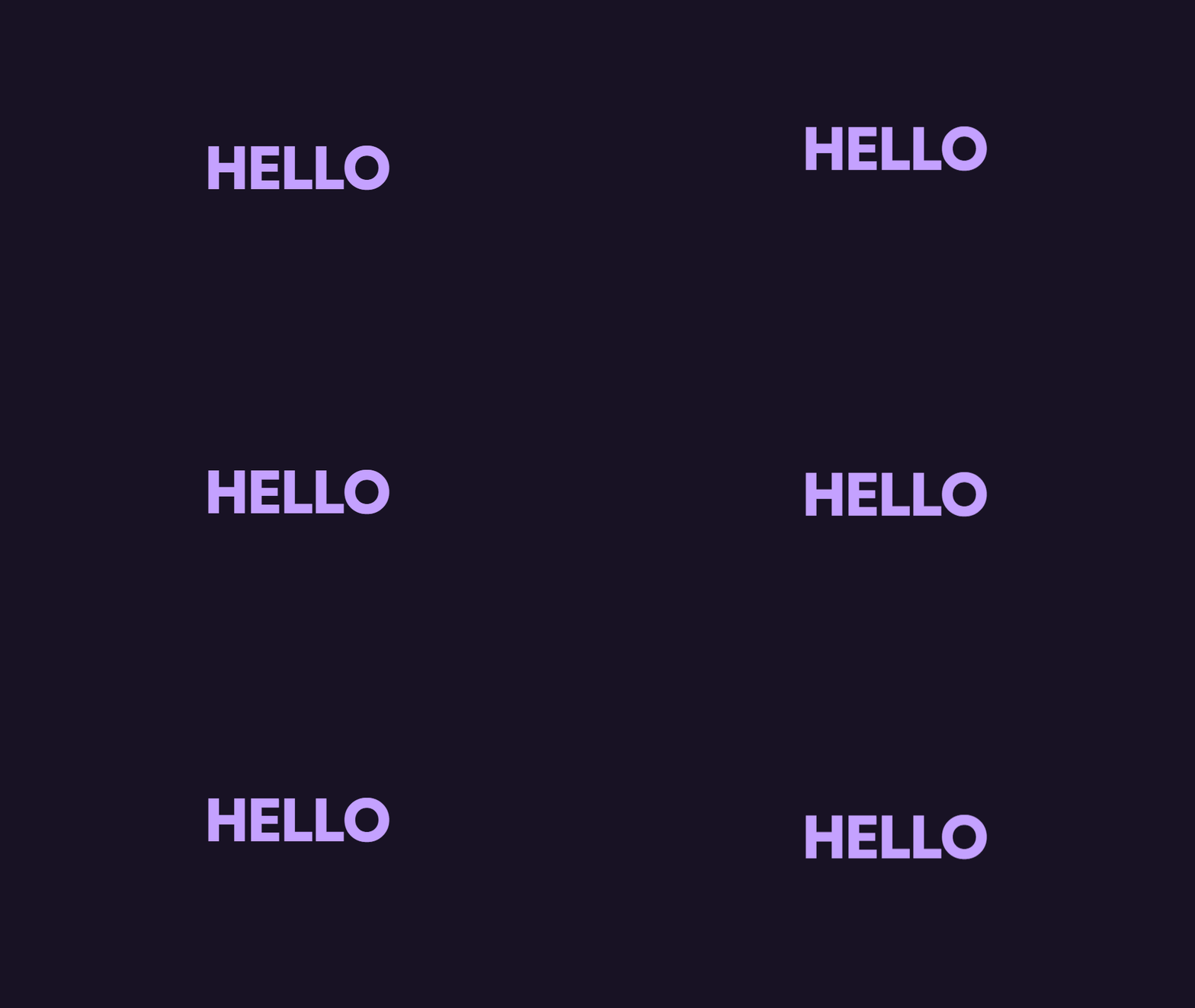
타이프라이터(Typewriter), 페이드(Fade), 슬라이드(Slide), 바운스(Bounce), 줌(Zoom), 네온(Neon), 무지개(Rainbow) 또는 플로트(Float) 중에서 선택하세요. 예시는 HELLO과 함께 바운스(Bounce)를 사용합니다. 한 프레임만 판단하지 말고 다시 시작하는 지점을 포함하여 전체 루프를 시청하세요.
재생/일시 정지와 타임라인을 사용하여 특정 순간을 확인하세요. 움직임은 줄어든 움직임 선호도에 따라 일시 정지된 상태로 시작될 수 있으며, 미리보기가 화면 밖이거나 대화 상자가 열려 있을 때 일시 정지될 수 있습니다. 이는 선택한 효과를 변경하지 않고 미리보기를 제어하는 데 도움이 됩니다.
타이밍 및 외관 다듬기
1초에서 5초 사이의 지속 시간을 설정하세요. 짧은 루프는 생동감이 느껴지고, 느린 루프는 긴 문구에 더 많은 읽기 시간을 제공합니다. 글꼴, 정렬, 크기 및 선택적 외곽선을 선택한 다음 배경과 색상을 비교하세요.
무지개 효과는 자체 애니메이션 색상을 제공하므로 해당 효과에서는 단일 텍스트 색상 컨트롤이 비활성화됩니다. 다른 효과는 선택한 색상을 사용합니다. 선택적 시스템 글꼴은 권한이 필요하며, 프로젝트는 글꼴 파일을 포함하지 않습니다.
루프 다운로드 및 확인
GIF를 선택하고 다운로드하여 루프 애니메이션을 렌더링하세요. 진행률 제어 기능을 통해 내보내기를 취소할 수 있습니다. 다운로드한 파일을 열어 타이밍, 클리핑 및 가독성을 확인하세요. 미리보기 스크린샷으로는 루프를 확인할 수 없습니다.
현재 순간의 정지 이미지를 보려면 PNG 프레임을 선택하세요. GIF는 제한된 팔레트와 단순한 투명도를 사용하지만, PNG는 더 부드러운 투명 가장자리를 유지합니다. 애니메이션을 다시 편집하려면 브라우저 프로젝트를 이름으로 저장하거나 JSON 백업을 다운로드하세요.
도움이 되는 작은 선택들
움직임을 위한 공간을 남겨두세요
효과를 사용하면 글자가 정지 위치를 벗어나 움직일 수 있습니다. 전체 애니메이션, 특히 첫 번째와 마지막으로 보이는 글자를 확인하세요.
애니메이션의 가독성을 유지하세요
문구를 한 번에 읽기 어렵다면, 장식을 추가하기 전에 문구를 줄이거나 지속 시간을 늘리세요.
유용한 질문
GIF가 자동으로 루프되나요?
네. 내보낸 GIF는 루프되도록 설정되어 있습니다. 수신하는 앱에서 자동으로 재생할지 여부를 결정할 수 있습니다.
투명한 GIF 가장자리가 PNG와 다르게 보이는 이유는 무엇인가요?
GIF는 제한된 색상 팔레트와 1비트 투명도를 사용합니다. PNG는 부드러운 알파 가장자리를 보존할 수 있지만, 프레임 내보내기는 정지 이미지입니다.
새로 고침 후 애니메이션이 자동으로 다시 열리나요?
자동 초안은 저장되지 않습니다. 나가기 전에 브라우저 프로젝트를 명시적으로 저장하거나 JSON 프로젝트 백업을 다운로드하세요.


