


Technikai szimbólumok
Másolja és illessze be a műszaki billentyűzet szimbólumokat tudományos íráshoz, jegyzetekhez és műszaki dokumentációhoz
Nincsenek találatok
Próbálj ki egy másik nevet, szimbólumot vagy Unicode-értéket.
Hogyan másolhatók és illeszthetők be a technikai szimbólumok
Böngésszen a technikai szimbólumok rácsában, hogy megtalálja a szükséges karaktereket. Jelöljön ki egy szimbólumot a szerkesztőterülethez való hozzáadáshoz, majd másolja ki és illessze be a dokumentumába, üzenetébe vagy alkalmazásába.
A technikai szimbólumok közé tartoznak a speciális jelölésekhez, billentyűzetcímkékhez, geometriához, mérnöki munkához és APL-hez használt Unicode karakterek.
Ez a gyűjtemény a Unicode Miscellaneous Technical blokkjából és kapcsolódó jelekből tartalmaz karaktereket. Másolj olyan szimbólumokat, mint a ⌀ átmérő, ⌘ parancsjel, ⌬ benzolgyűrű és ⍴ APL rho. A karakter neve és felhasználási területe fontosabb, mint a vizuális hasonlóság; nem minden jel általános tudományos operátor.
Mik azok a technikai szimbólumok?
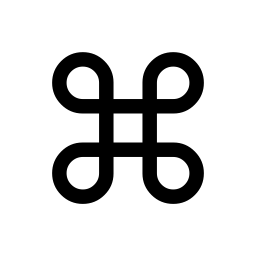
A technikai szimbólumok olyan karakterek, amelyeket meghatározott jelölési rendszerekben vagy interfészekben használnak. Ez a gyűjtemény billentyűzetcímkéket, geometriai és mérnöki jeleket, APL programozási szimbólumokat és egyéb speciális jeleket tartalmaz. Jelentésük nem cserélhető fel: a ⍴ egy APL karakter, míg a ρ a különálló görög ró betű.
Népszerű technikai szimbólumok
Ezek a példák bemutatják, miért segítenek a pontos nevek a kívánt karakter azonosításában.
| Szimbólum | Név |
|---|---|
| ⌀ | Átmérőjel |
| ⌘ | Érdekes hely jel (a Command billentyűn is használják) |
| ⌥ | Option billentyű |
| ⌫ | Törlés balra |
| ⌬ | Benzolgyűrű |
| ⍴ | APL funkcionális ró szimbólum |
Technikai szimbólum kategóriák
A szimbólumokat a jelölésük vagy az interfész alapján válassza ki, amelyhez tartoznak, ahelyett, hogy megjelenésük alapján új technikai jelentést tulajdonítana nekik.
Billentyűzet és szerkesztési jelek
Billentyűzetcímkékben és szerkesztési utasításokban használt karakterek.
⌘ ⌥ ⌫ ⌦ ⌤ ⌨
Geometriai és mérnöki jelek
Példák: átmérő, pozíciójelző, hengeresség és szimmetria. A műszaki rajzokhoz a szabványuknak megfelelő jelölés szükséges.
⌀ ⌖ ⌭ ⌯
APL Funkcionális Szimbólumok
Ezek programozási nyelvű szimbólumok, nem pedig dekoratív helyettesítők görög betűk vagy általános mérnöki jelölések számára.
⍴ ⍳ ⍺ ⍵ ⍎ ⍕
Padló és mennyezet zárójelek
Ezeket a zárójelpárokat matematikai alsó és felső egészrész jelölésben használják.
⌊ ⌋ ⌈ ⌉
Vágó- és sarokjelek
A jellegzetes sarokjelek vágási határokat jelölhetnek vagy képezhetnek jelölési párokat.
⌌ ⌍ ⌎ ⌏ ⌜ ⌝ ⌞ ⌟
Egyéb elnevezett technikai karakterek
⌬ a benzolgyűrű; ⌕ a telefonrögzítő; ⌒ az ív. A nevük többet mond, mint egy általános 'technikai szimbólum' címke.
⌬ ⌕ ⌒
Technikai szimbólum használati példák
Tartsa az egyes karakterek szerepét kifejezettnek a jegyzetekben és utasításokban.
Átmérő címke
Átmérő: ⌀ 10 mm
Billentyűparancs
⌘ C — Másolás Macen
Padló és mennyezet
⌊2.7⌋ = 2 ⌈2.7⌉ = 3
Karakter azonosítás
⌬ Benzolgyűrű ⌕ Telefonrögzítő
Hasonló formák, különböző karakterek
⍴ APL ró ρ Görög ró
Professzionális és gyakorlati felhasználási módok technikai szimbólumokhoz
- Pontos karakterek másolása technikai jelölésekhez
- Billentyűparancs-utasítások írása
- APL szimbólumok azonosítása kódpont alapján
- Padló- és mennyezeti jelölés hozzáadása egyszerű szöveges jegyzetekhez
- Elnevezett geometriai és mérnöki jelek keresése
Hogyan gépeljünk technikai szimbólumokat bármilyen eszközön
- Válasszon egy vagy több technikai szimbólumot (például ⍴ ⍫ ⌕) a szimbólumrácsból.
- Másolja a kiválasztott szimbólumokat a másolás vezérlővel vagy az eszköz gyorsbillentyűjével (CTRL+C Windows/Linux rendszeren vagy ⌘+C Mac rendszeren).
- Illessze be a szimbólumokat a célalkalmazásba a beillesztés paranccsal vagy a billentyűkombinációval (CTRL+V Windows/Linux rendszeren vagy ⌘+V Macen).
Unicode technikai szimbólumok és kompatibilitás
A technikai szimbólumok Unicode kódolásúak, amely minden karakterhez egyedi kódpontot és szabványos nevet biztosít. Ez segít abban, hogy a technikai szimbólumok szövegként másolhatók legyenek a különböző platformok között, bár vizuális stílusuk betűtípusonként, böngészőnként és operációs rendszerenként eltérő lehet.
Technikai szimbólumok listája és gyakori használatuk
Tekintsd át a technikai karaktereket Unicode nevük és kódpontjuk szerint. Használd a jelölésedhez vagy szoftveredhez szükséges pontos karaktert, ahelyett, hogy hasonmást választanál.
Technikai szimbólumok teljes Unicode listájának betöltése
Állítsd össze a szimbólumokat, mielőtt megosztanád őket
Böngéssz az Unicode szimbólumok között, kombináld őket saját szavaiddal a gyűjtőben, majd másold ki a szöveget vagy tölts le egy stílusos PNG-t.

 GYORS ÚTMUTATÓHogyan másoljak szimbólumokat?Építs üzenetet nyilakból és szimbólumokból. Válassz nyilakat, majd add hozzá a szavakat a gyűjteményhez.Angol narráció · Fordított feliratok · 17 másodpercOktatóanyag megtekintése
Találd meg a megfelelő karaktert
Böngéssz kategóriák szerint, vagy keress név, karakter vagy Unicode érték alapján.
Válassz a böngészés és a keresés között
A kategória egy hasznos témára szűkíti a gyűjteményt. A keresés megtalálhat egy karaktert egy ismerős szó, például nyíl, maga a karakter, vagy egy Unicode érték, például U+2605 alapján.
Nyisd meg az Infót, ahol elérhető, a karakter nevének és kódértékeinek megtekintéséhez. Az Unicode kódpont azonosítja a karaktert; nem feltétlenül billentyűparancs. Az X művelet megnyit egy szerkesztőt a kiválasztott szövegeddel, hogy átnézhesd.
Építs fel egy sort, mielőtt másolnál
Gyűjts össze több karaktert a felső szerkesztőben, majd másold ki a kész szöveget.
Használd a gyűjtőt és a szerkesztési vezérlőit
Válassz ki egy karaktert, hogy beszúrd a kurzornál a gyűjtőben. Írj mellé hagyományos szöveget, jelölj ki egy tartományt a cseréhez, vagy nyomj Entert egy új sorhoz. A Visszavonás megfordítja az utolsó változtatást; a Törlés eltávolítja az összegyűjtött szöveget.
Az irányítás vezérlő megváltoztatja az írás irányát. A Másolás elküldi a tényleges szöveget a vágólapodra; illeszd be a célalkalmazásba, és ellenőrizd, hogyan jeleníti meg a betűtípus a karaktereket.
Tartsd a hasznos karaktereket a közelben
A csillag elment egy kedvencet ebben a böngészőben, fiók nélkül.
Kedvencek keresése és eltávolítása
Használd a kártyán lévő csillagot a mentéshez. Nyisd meg a Kedvencet, és válaszd ki a megfelelő gyűjteményt, hogy újra megtaláld; a kitöltött csillag kiválasztása eltávolítja az elemet. A mentett elemek elkülönülnek a gyűjtőben lévő szövegtől.
A kedvencek és a piszkozatok ehhez a böngészőprofilhoz tartoznak. Az oldaladatok törlése vagy az eszközök váltása eltávolíthatja vagy elrejtheti őket. Másolj ki minden fontos szöveget valahova, ahol megőrizheted, mielőtt törölnéd a böngésző tárhelyét.
Válassz szerkeszthető szöveget vagy kész képet
A Másolás szövegként tartja meg a karaktereket. A Kép készítése PNG-vé alakítja a kiválasztott tartalmat.
Formázd a PNG-t letöltés előtt
Használd a Kép készítése funkciót egy kártyán az adott elemhez, vagy a gyűjtő eszköztárában az összeállított szövegedhez. Válassz betűtípust, szövegméretet és színeket; engedélyezd az Átlátszó hátteret, ha azt szeretnéd, hogy a kép egy másik terv fölé kerüljön.
A kompakt képlétrehozó legfeljebb 2,000 szövegegységet és 50 sort fogad el. A nagyon széles vagy nagy kimenet túllépheti a vászon korlátját; csökkentsd a méretet, rövidítsd a sorokat, vagy használj kevesebb szót, ha az előnézet ezt a problémát jelzi. A PNG letöltése megőrzi a megjelenített formát, de az eredményül kapott betűk már nem szerkeszthetők szövegként.
Bevitelek, eredmények és adatvédelem
A gyűjtő és a PNG-létrehozás a böngésződben fut. Az oldalak, a keresési eredmények, a betűtípusok és a nyilvános alkotások továbbra is a webhelyről töltődnek be. A másoláshoz böngészői engedély vagy manuális másolási művelet szükséges lehet.
A kedvencek és az összegyűjtött piszkozatok helyileg tárolódnak, ha a böngésző tárhelye elérhető.
Technikai szimbólumok használata a közösségi médiában és online platformokon
A technikai szimbólumok stilizált szövegelemként is használhatók online profilokban és bejegyzésekben, különösen akkor, ha a felhasználók technikai vagy tudományos megjelenést szeretnének anélkül, hogy képekre támaszkodnának. Mivel Unicode szövegkarakterek, általában beilleszthetők életrajzokba, leírásokba és üzenetekbe, bár megjelenésük betűtípustól és platformtól függően változhat.