


Ecksymbole
Eck-Textsymbole für Ränder, Rahmen und Box-Layouts kopieren und einfügen
Keine Ergebnisse gefunden
Versuche einen anderen Namen, ein Symbol oder einen Unicode-Wert.
Wie man Eckensymbole kopiert und einfügt
Durchsuchen Sie die Ecksymbole im Raster und wählen Sie die Zeichen aus, die Sie zum Erstellen von Rändern oder Rahmen wünschen. Fügen Sie die gewählten Ecken dem Editor hinzu und kopieren Sie sie dann in Chats, Dokumente, Codekommentare oder ein beliebiges Textfeld, das Unicode unterstützt.
Ecksymbole sind Unicode-Textzeichen, die häufig verwendet werden, um Ränder, Rahmen und kastenförmige Designs in einfachem Text zu erstellen.
Ecksymbole sind Unicode-Zeichen, die typischerweise verwendet werden, um die Ecken von Rändern, Rahmen und Textfeldern in Nachrichten, Notizen und einfachen Layouts zu bilden. Sie erscheinen in verschiedenen Stilen, einschließlich dünner Linien, dicker Linien, Doppellinien und abgerundeter Ecken, und werden oft mit Linienzeichen kombiniert, um Inhalte einzurahmen. Diese Seite enthält Eck-Textsymbole für die Tastatur zum Kopieren und Einfügen und stellt klar, dass Emojis ausgeschlossen sind; Sie können Beispiele wie └, ┗, ╚ und ╰ schnell in Ihrem eigenen Text verwenden.
Was sind Eckensymbole?
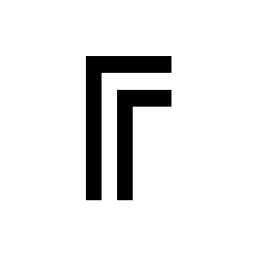
Ein Eckensymbol ist ein Unicode-Textzeichen, das üblicherweise als Eckstück beim Erstellen eines Rahmens oder einer Umrandung in einfachem Text verwendet wird. Eckensymbole werden oft mit horizontalen und vertikalen Linienzeichen kombiniert, um Kästchen, Tabellen, Trennzeichen und eingerahmte Callouts zu bilden. Häufige Eckzeichen sind └ ┐ ┌ ┘ und deren dicke, doppelt linierte oder geschwungene Varianten.
Ecken mit ihren Verbindungslinien abgleichen
Verwenden Sie einen Strichstil für einen ganzen Rahmen: leichte Ecken ┌ ┐ └ ┘ mit ─ und │; schwere Ecken ┏ ┓ ┗ ┛ mit ━ und ┃; doppelte Ecken ╔ ╗ ╚ ╝ mit ═ und ║. Abgerundete Ecken ╭ ╮ ╰ ╯ verbinden leichte Linien. Ecken mit gemischter Strichstärke wie ┍ oder ┎ haben unterschiedliche horizontale und vertikale Striche und sollten daher nicht durch eine einheitlich leichte oder schwere Ecke ersetzt werden. Verwenden Sie eine dicktengleiche Schriftart und gleiche Zeilenlängen, um die Seiten ausgerichtet zu halten.
Beliebte Eckensymbole
Diese Ecksymbole werden häufig zum Erstellen einfacher Textfelder und Rahmen verwendet. Sie sind beliebt, da sie in vielen Schriftarten klar dargestellt werden und leicht mit Linienzeichen kombiniert werden können.
| Symbol | Name |
|---|---|
| ┌ | Obere linke Ecke (dünne Linie) |
| ┐ | Obere rechte Ecke (dünne Linie) |
| └ | Untere linke Ecke (dünne Linie) |
| ┘ | Untere rechte Ecke (dünne Linie) |
| ╔ | Obere linke Ecke (doppelte Linie) |
| ╚ | Untere linke Ecke (doppelte Linie) |
Kategorien für Ecksymbole
Ecksymbole sind in verschiedenen visuellen Stilen verfügbar. Die Gruppierung nach Linienstärke und Form hilft Ihnen, Ränder konsistent zu halten, wenn Sie Rahmen, Panels und einfache Textlayouts erstellen.
Dünne (feine Linie) Ecksymbole
Dünne Ecksymbole werden häufig für leichte Ränder in einfachen Textlayouts verwendet, bei denen ein dezenter Rahmen bevorzugt wird.
┌ ┐ └ ┘
Dicke (fette Linie) Ecksymbole
Dicke Ecksymbole werden oft für eine stärkere visuelle Trennung, Überschriften oder kontrastreiche Rahmen gewählt.
┏ ┓ ┗ ┛
Doppellinien-Ecksymbole
Doppellinien-Ecken werden typischerweise für formell aussehende Boxen und Panels verwendet, besonders wenn Sie einen klaren Rahmen um den Inhalt wünschen.
╔ ╗ ╚ ╝
Symbole für abgerundete Ecken
Abgerundete Ecken werden häufig für weicher wirkende Textfelder und Nachrichten-Styling verwendet, bei denen abgerundete Kanten zum Layout passen.
╭ ╮ ╰ ╯
Gemischte Eckensymbole
Gemischte Ecken kombinieren dünne und dicke Striche und werden oft für diagrammartige Rahmen oder zur Anpassung an bestimmte Linienzeichen verwendet.
┍ ┑ ┕ ┙ ┎ ┒ ┖ ┚
Rahmen-Eckvarianten
Einige Eckvarianten werden als Teil breiterer Kastenzeichnungssets verwendet, um strukturierte Rahmen, Tabellenumrisse und UI-ähnliche Panels in Text zu erstellen.
┌ ┐ └ ┘ ┏ ┓ ┗ ┛ ╔ ╗ ╚ ╝
Dekorative Eckstile für Textlayouts
Dekorative Eckstile werden typischerweise für die visuelle Formatierung in Nachrichten und Notizen verwendet, bei denen der Rahmen selbst Teil der Präsentation ist.
╭ ╮ ╰ ╯ ╔ ╗ ╚ ╝
Anwendungsbeispiele für Ecksymbole
Ecksymbole werden häufig mit Linienzeichen kombiniert, um Inhalte einzurahmen. Diese Beispiele zeigen, wie Ecken in praktischen Textlayouts verwendet werden können, während das Design in einfachem Text lesbar bleibt.
Einfaches Textfeld
┌──────────┐ │ Notes │ └──────────┘
Doppellinien-Panel
╔══════════╗ ║ Status ║ ╚══════════╝
Abgerundeter Rahmen
╭──────────╮ │ Title │ ╰──────────╯
Nur-Ecken-Markierungen
┌ Punkt A └ Punkt B
Kompakter Callout
┏━━━━━━┓ ┃ Alert┃ ┗━━━━━━┛
Professionelle und praktische Anwendungen für Ecksymbole
- Erstellen von Texträndern für Notizen und Dokumentationen
- Einrahmen von Überschriften in Readme-Dateien mit einfachem Text
- Erstellen einfacher Tabellen und Panels in Monospace-Layouts
- Hervorhebung von Warnungen oder Statusblöcken in Nachrichten
- Strukturierung von Code-Kommentaren und terminalfreundlicher Dokumentation
Wie gebe ich Eckensymbole auf jedem Gerät ein
- Wählen Sie ein oder mehrere Ecksymbole (zum Beispiel └ ╗ ╚ ╰) aus dem Symbolraster aus.
- Kopiere die ausgewählten Symbole mit der Kopieren-Schaltfläche oder STRG+C (Windows/Linux) oder ⌘+C (Mac).
- Fügen Sie die Symbole mit Einfügen oder STRG+V (Windows/Linux) oder ⌘+V (Mac) in Ihre App ein.
Unicode-Eckensymbole und gebräuchliche Namen
Ecksymbole sind Teil der Unicode-Box-Drawing-Zeichensätze und verwandter Zeichensätze, bei denen jede Eckform einen eindeutigen Codepunkt und einen offiziellen Namen hat. Diese Standardisierung hilft dabei, dass dieselben Eckzeichen über Betriebssysteme, Browser und Apps hinweg funktionieren, obwohl die genaue visuelle Stärke je nach Schriftart leicht variieren kann.
Liste und häufige Verwendungen von Ecksymbolen
Verwenden Sie diese Liste, um Ecksymbole anhand ihres Aussehens und ihrer typischen Verwendung in Texträndern und Rahmen nachzuschlagen. Wählen Sie ein Ecksymbol aus, um es für Ihr Layout zu kopieren oder einen einheitlichen Eckstil (dünn, dick, doppelt oder geschwungen) in Ihrem Design beizubehalten.
Vollständige Unicode-Liste der Eckensymbole laden
Stellen Sie Symbole zusammen, bevor Sie sie teilen
Durchsuchen Sie Unicode-Symbole, kombinieren Sie diese im Sammler mit Ihren eigenen Worten und kopieren Sie den Text oder laden Sie ein gestaltetes PNG herunter.

 KURZE ANLEITUNGWie kopiere ich Symbole?Erstellen Sie eine Nachricht mit Pfeilen und Symbolen. Wählen Sie Pfeile aus und fügen Sie dann Wörter im Sammler hinzu.Englische Erzählung · Übersetzte Untertitel · 17 SekundenTutorial ansehen
Finden Sie das richtige Zeichen
Durchsuchen Sie eine Kategorie oder suchen Sie nach Name, Zeichen oder Unicode-Wert.
Wählen Sie zwischen Durchsuchen und Suchen
Eine Kategorie grenzt die Sammlung auf ein nützliches Thema ein. Die Suche kann ein Zeichen über ein bekanntes Wort wie Pfeil, über das Zeichen selbst oder über einen Unicode-Wert wie U+2605 finden.
Öffnen Sie Info, sofern verfügbar, um den Zeichennamen und die Codewerte zu sehen. Ein Unicode-Codepunkt identifiziert ein Zeichen; es ist nicht zwingend eine Tastenkombination. Die X-Aktion öffnet einen Editor mit Ihrem ausgewählten Text zur Überprüfung.
Erstellen Sie eine Zeile, bevor Sie kopieren
Sammeln Sie mehrere Zeichen im Editor oben und kopieren Sie dann den fertigen Text.
Verwenden Sie den Sammler und seine Bearbeitungssteuerelemente
Wählen Sie ein Zeichen aus, um es an der Cursorposition im Sammler einzufügen. Geben Sie normalen Text daneben ein, wählen Sie einen Bereich zum Ersetzen aus oder drücken Sie die Eingabetaste für eine neue Zeile. Rückgängig macht die letzte Änderung rückgängig; Löschen entfernt den gesammelten Text.
Die Richtungssteuerung ändert die Schreibrichtung. Kopieren sendet den tatsächlichen Text in Ihre Zwischenablage; fügen Sie ihn in die Ziel-App ein und prüfen Sie, wie die Schriftart die Zeichen anzeigt.
Halten Sie nützliche Zeichen in der Nähe
Der Stern speichert einen Favoriten in diesem Browser ohne Konto.
Finden und entfernen Sie Ihre Favoriten
Verwenden Sie den Stern auf einer Karte, um sie zu speichern. Öffnen Sie Favorit und wählen Sie die entsprechende Sammlung, um sie wiederzufinden; das Auswählen eines gefüllten Sterns entfernt das Element. Gespeicherte Elemente sind vom Text im Sammler getrennt.
Favoriten und Entwürfe gehören zu diesem Browserprofil. Das Löschen von Websitedaten oder der Wechsel des Geräts kann sie entfernen oder verbergen. Kopieren Sie wichtigen Text an einen Ort, an dem Sie ihn aufbewahren können, bevor Sie den Browserspeicher löschen.
Wählen Sie bearbeitbaren Text oder ein fertiges Bild
Kopieren behält Zeichen als Text bei. Bild erstellen verwandelt den gewählten Inhalt in ein PNG.
Gestalten Sie das PNG vor dem Herunterladen
Verwenden Sie Bild erstellen auf einer Karte für dieses Element oder in der Sammler-Symbolleiste für Ihren zusammengestellten Text. Wählen Sie eine Schriftart, Textgröße und Farben; aktivieren Sie Transparenter Hintergrund, wenn das Bild über einem anderen Design liegen soll.
Der kompakte Bildersteller akzeptiert bis zu 2,000 Texteinheiten und 50 Zeilen. Sehr breite oder große Ausgaben können das Limit der Arbeitsfläche überschreiten; reduzieren Sie die Größe, kürzen Sie die Zeilen oder verwenden Sie weniger Wörter, falls die Vorschau dieses Problem meldet. PNG herunterladen bewahrt das gerenderte Erscheinungsbild, aber die resultierende Schrift ist nicht mehr als Text bearbeitbar.
Eingaben, Ergebnisse und Datenschutz
Der Sammler und die PNG-Erstellung laufen in Ihrem Browser. Seiten, Suchergebnisse, Schriftarten und öffentliche Kunstwerke werden weiterhin von der Website geladen. Das Kopieren erfordert möglicherweise eine Browserberechtigung oder eine manuelle Kopieraktion.
Favoriten und gesammelte Entwürfe werden lokal gespeichert, sofern der Browserspeicher verfügbar ist.
Verwendung von Ecksymbolen in sozialen Medien und Online-Plattformen
Ecksymbole werden oft verwendet, um Text für die Lesbarkeit und Hervorhebung in sozialen Medien und auf Online-Plattformen in gerahmte Blöcke zu formatieren. Da es sich um Unicode-Zeichen handelt, können Sie diese kopieren und in Beiträge, Bios, Beschreibungen und Nachrichten einfügen und sie dann mit Linienzeichen kombinieren, um einfache Kästen um Titel oder kurze Ankündigungen zu erstellen. Häufige Plattform-Verwendungen sind: