


边角符号
复制并粘贴用于边框、框架和方框样式布局的角文本符号
未找到结果
尝试其他名称、符号或 Unicode 值。
如何复制并粘贴角落符号
浏览网格中的角符号,选择您想要用于构建边框或框架的字符。将选定的角添加到编辑器,然后复制并粘贴到聊天、文档、代码注释或任何支持 Unicode 的文本字段中。
边角符号是 Unicode 文本字符,通常用于在纯文本中构建边框、框架和盒式设计。
边角符号是 Unicode 字符,通常用于在消息、笔记和简单布局中形成边框、框架和文本框的角。它们有多种样式,包括细线、粗线、双线和圆角,并且通常与线条字符组合以勾勒内容。此页面包含用于复制和粘贴的边角键盘文本符号,并明确不包含表情符号;您可以在自己的文本中快速使用示例,例如 └、┗、╚ 和 ╰。
什么是角落符号?
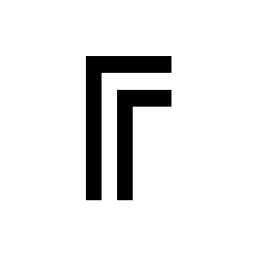
角符号是一种 Unicode 文本字符,通常在纯文本中构建边框或框架时用作角件。角符号常与水平和垂直线条字符配对,以形成方框、表格、分隔符和带框的标注。常见的角字符包括 └ ┐ ┌ ┘ 及其粗线、双线或曲线变体。
将角与它们的连接线匹配
在框架中始终使用一种笔画样式:轻边框 ┌ ┐ └ ┘ 配合 ─ 和 │;重边框 ┏ ┓ ┗ ┛ 配合 ━ 和 ┃;双边框 ╔ ╗ ╚ ╝ 配合 ═ 和 ║。圆角 ╭ ╮ ╰ ╯ 连接轻线条。混合粗细的边框(例如 ┍ 或 ┎)具有不同的水平和垂直笔画,因此不应替换为统一的轻或重边框。使用等宽字体和相等的行长以保持侧面对齐。
热门角落符号
这些角符号常用于制作简单的文本框和边框。它们因在许多字体中渲染清晰且易于与线条字符组合而广受欢迎。
| 符号 | 名称 |
|---|---|
| ┌ | 左上角(细线) |
| ┐ | 右上角(细线) |
| └ | 左下角(细线) |
| ┘ | 右下角(细线) |
| ╔ | 左上角(双线) |
| ╚ | 左下角(双线) |
边角符号分类
边角符号有多种视觉样式。按线条粗细和形状对它们进行分组,有助于您在构建框架、面板和简单文本布局时保持边框的一致性。
细(细线)角符号
细角符号通常用于纯文本布局中的轻量级边框,在偏好微妙框架时使用。
┌ ┐ └ ┘
粗(粗线)角符号
粗角符号通常因更强的视觉分隔、标题或高对比度框架而被选中。
┏ ┓ ┗ ┛
双线角标符号
双线角标通常用于正式外观的方框和面板,特别是当您想要在内容周围加上清晰的框架时。
╔ ╗ ╚ ╝
弯角符号
弯角常用于更柔和的文本框和消息样式,其中圆角适合布局。
╭ ╮ ╰ ╯
混合线条角符号
混合角结合了细线和粗线,通常用于图表式边框或匹配特定的线条字符集。
┍ ┑ ┕ ┙ ┎ ┒ ┖ ┚
框线绘制转角变体
一些角部变体被用作更广泛的方框绘制集的一部分,以在文本中创建结构化框架、表格轮廓和 UI 类面板。
┌ ┐ └ ┘ ┏ ┓ ┗ ┛ ╔ ╗ ╚ ╝
文本布局的装饰性角落样式
装饰性角落样式通常用于消息和笔记中的视觉格式,其中框架本身就是演示文稿的一部分。
╭ ╮ ╰ ╯ ╔ ╗ ╚ ╝
边角符号用法示例
边角符号通常与线条字符组合以框定内容。这些示例展示了如何在保持纯文本设计可读性的同时,将边角应用于实际的文本布局中。
简单文本框
┌──────────┐ │ Notes │ └──────────┘
双线面板
╔══════════╗ ║ Status ║ ╚══════════╝
圆角边框
╭──────────╮ │ Title │ ╰──────────╯
仅边角标记
┌ 项目 A └ 项目 B
紧凑标注
┏━━━━━━┓ ┃ Alert┃ ┗━━━━━━┛
角落符号的专业和实际用途
- 为笔记和文档创建文本边框
- 在纯文本自述文件中框选标题
- 在等宽布局中构建简单的表格和面板
- 在消息中突出显示警告或状态块
- 构建代码注释和终端友好的文档
如何在任何设备上输入角落符号
- 从符号网格中选择一个或多个角符号(例如 └ ╗ ╚ ╰)。
- 使用复制按钮或 CTRL+C (Windows/Linux) 或 ⌘+C (Mac) 复制选定的符号。
- 使用粘贴功能或 CTRL+V (Windows/Linux) 或 ⌘+V (Mac) 将符号粘贴到您的应用中。
Unicode 角落符号及常用名称
边角符号是 Unicode 方框绘制和相关字符集的一部分,其中每个边角形状都被分配了一个唯一的代码点和官方名称。这种标准化有助于相同的边角字符在操作系统、浏览器和应用程序中正常工作,尽管视觉粗细可能会因字体而略有不同。
边角符号列表与常见用途
使用此列表参考角符号及其在文本边框和框架中的典型用法。选择一个角符号以将其复制,用于您的布局,或在您的设计中保持一致的角样式(细、粗、双线或圆角)。
加载角落符号的完整 Unicode 列表
在分享前组合符号
浏览 Unicode 符号,在收集器中将它们与您自己的文字组合,然后复制文本或下载样式化的 PNG。

 快速教程如何复制符号?用箭头和符号构建一条消息。选择箭头,然后在收集器中添加文字。英语旁白 · 翻译字幕 · 17 秒观看教程
找到合适的字符
按类别浏览或按名称、字符或 Unicode 值搜索。
在浏览和搜索之间选择
类别将集合缩小到有用的主题。搜索可以通过熟悉的词(如“箭头”)、字符本身或 Unicode 值(如 U+2605)来查找字符。
在可用时打开“信息”以查看字符名称和代码值。Unicode 码位用于标识字符;它不一定是键盘快捷键。X 操作会打开一个包含您所选文本的编辑器供您查看。
在复制前构建一行
在顶部的编辑器中收集多个字符,然后复制完成的文本。
使用收集器及其编辑控件
选择一个字符以将其插入到收集器的光标处。在旁边输入普通文本,选择一个范围进行替换,或按 Enter 键换行。撤销可撤销上一次更改;清除可移除已收集的文本。
方向控件可更改书写方向。复制会将实际文本发送到您的剪贴板;将其粘贴到目标应用程序中,并检查其字体如何显示这些字符。
保持有用的字符在手边
星号可在无需帐户的情况下在此浏览器中保存收藏。
查找并移除您的收藏
使用卡片上的星号进行保存。打开“收藏”并选择相应的集合以再次找到它;选择已填充的星号将移除该项目。保存的项目与收集器中的文本是分开的。
收藏和草稿属于此浏览器配置文件。清除站点数据或切换设备可能会移除或隐藏它们。在清除浏览器存储之前,请将任何重要文本复制到您可以保存的地方。
选择可编辑文本或成品图片
复制会将字符保留为文本。制作图片会将所选内容转换为 PNG。
下载前设置 PNG 样式
在卡片上对该项目使用“制作图片”,或在收集器工具栏中对您组合的文本使用。选择字体、文字大小和颜色;如果您需要图片叠加在其他设计上,请启用“透明背景”。
紧凑型图片创建器最多接受 2,000 个文本单元和 50 行。过宽或过大的输出仍可能超出其画布限制;如果预览报告该问题,请减小尺寸、缩短行数或使用更少的字。下载 PNG 可保留渲染后的外观,但生成的文字不再能作为文本进行编辑。
输入、结果与隐私
收集器和 PNG 创建在您的浏览器中运行。页面、搜索结果、字体和公共艺术作品仍从网站加载。复制可能需要浏览器权限或手动复制操作。
当浏览器存储可用时,收藏夹和已收集的草稿将保存在本地。
在社交媒体和在线平台上使用角落符号
边角符号常用于将文本格式化为框状块,以便在社交媒体和在线平台上进行强调和突出显示。由于它们是 Unicode 字符,您可以将它们复制并粘贴到帖子、个人简介、描述和消息中,然后将它们与线条字符配对,在标题或简短公告周围创建简单的方框。常见的平台用途包括: