


Hörnsymboler
Kopiera och klistra in hörn-textsymboler för kanter, ramar och box-stil-layouter
Inga resultat hittades
Prova ett annat namn, en symbol eller ett Unicode-värde.
Så här kopierar och klistrar du in hörnsymboler
Bläddra bland hörnsymbolerna i rutnätet och välj de tecken du vill ha för att bygga ramar eller kanter. Lägg till de valda hörnen i redigeraren, kopiera sedan och klistra in dem i chattar, dokument, kodkommentarer eller vilket textfält som helst som stöder Unicode.
Hörnsymboler är Unicode-tecken som ofta används för att bygga ramar, inramningar och box-liknande designer i vanlig text.
Hörnsymboler är Unicode-tecken som vanligtvis används för att skapa hörn i ramar, inramningar och textrutor i meddelanden, anteckningar och enkla layouter. De förekommer i flera stilar, inklusive tunna linjer, tjocka linjer, dubbla linjer och rundade hörn, och de kombineras ofta med linjetecken för att rama in innehåll. Den här sidan innehåller hörnsymboler för tangentbordet som du kan kopiera och klistra in, och förtydligar att emojis inte ingår; du kan snabbt använda exempel som └, ┗, ╚ och ╰ i din egen text.
Vad är hörnsymboler?
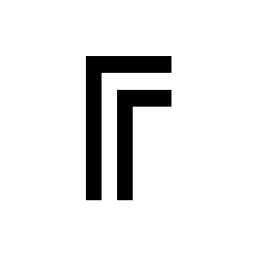
En hörnsymbol är ett Unicode-tecken som vanligtvis används som hörnbit när man konstruerar en ram eller kant i vanlig text. Hörnsymboler paras ofta ihop med horisontella och vertikala linjetecken för att bilda lådor, tabeller, separatorer och inramade utrop. Vanliga hörn-tecken inkluderar └ ┐ ┌ ┘ och deras tjocka, dubbellinjerade eller böjda varianter.
Matcha hörn med deras anslutande linjer
Använd en linjestil genom hela ramen: tunna hörn ┌ ┐ └ ┘ med ─ och │; tjocka hörn ┏ ┓ ┗ ┛ med ━ och ┃; dubbla hörn ╔ ╗ ╚ ╝ med ═ och ║. Rundade hörn ╭ ╮ ╰ ╯ förenar tunna linjer. Hörn med blandad vikt som ┍ eller ┎ har olika horisontella och vertikala linjer, så de bör inte ersätta ett enhetligt tunt eller tjockt hörn. Använd ett teckensnitt med fast bredd och lika långa linjer för att hålla sidorna i linje.
Populära hörnsymboler
Dessa hörnsymboler används ofta för att göra enkla textrutor och ramar. De är populära eftersom de renderas tydligt i många typsnitt och är lätta att kombinera med linjetecken.
| Symbol | Namn |
|---|---|
| ┌ | Övre vänstra hörn (tunn linje) |
| ┐ | Övre högra hörn (tunn linje) |
| └ | Nedre vänstra hörn (tunn linje) |
| ┘ | Nedre högra hörn (tunn linje) |
| ╔ | Övre vänstra hörn (dubbel linje) |
| ╚ | Nedre vänstra hörn (dubbel linje) |
Kategorier för hörnsymboler
Hörnsymboler finns i flera visuella stilar. Genom att gruppera dem efter linjetjocklek och form kan du hålla ramar konsekventa när du bygger inramningar, paneler och enkla textlayouter.
Tunna (tunn linje) hörnsymboler
Tunna hörnsymboler används vanligtvis för lätta ramar i vanlig textlayout där en subtil ram föredras.
┌ ┐ └ ┘
Tjocka (kraftig linje) hörnsymboler
Tjocka hörnsymboler väljs ofta för starkare visuell separation, rubriker eller ramar med hög kontrast.
┏ ┓ ┗ ┛
Hörnsymboler med dubbla linjer
Hörn med dubbla linjer används vanligtvis för formella boxar och paneler, särskilt när du vill ha en tydlig ram runt innehållet.
╔ ╗ ╚ ╝
Symboler för böjda hörn
Böjda hörn används ofta för mjukare textrutor och meddelandestyling där rundade kanter passar layouten.
╭ ╮ ╰ ╯
Blandade hörnlinjesymboler
Blandade hörn kombinerar tunna och tjocka streck och används ofta för diagramliknande ramar eller för att matcha en specifik uppsättning linjetecken.
┍ ┑ ┕ ┙ ┎ ┒ ┖ ┚
Varianter av ramhörn
Vissa hörnvarianter används som en del av bredare boxritningsuppsättningar för att skapa strukturerade ramar, tabellkonturer och UI-liknande paneler i text.
┌ ┐ └ ┘ ┏ ┓ ┗ ┛ ╔ ╗ ╚ ╝
Dekorativa hörnstilar för textlayouter
Dekorativa hörnstilar används vanligtvis för visuell formatering i meddelanden och anteckningar där själva ramen är en del av presentationen.
╭ ╮ ╰ ╯ ╔ ╗ ╚ ╝
Användningsexempel för hörnsymboler
Hörnsymboler kombineras ofta med linjetecken för att rama in innehåll. Dessa exempel visar hur hörn kan användas i praktiska textlayouter samtidigt som designen förblir läsbar i vanlig text.
Enkel textruta
┌──────────┐ │ Notes │ └──────────┘
Panel med dubbla linjer
╔══════════╗ ║ Status ║ ╚══════════╝
Rundad ram
╭──────────╮ │ Title │ ╰──────────╯
Endast hörnmarkörer
┌ Objekt A └ Objekt B
Kompakt utrop
┏━━━━━━┓ ┃ Alert┃ ┗━━━━━━┛
Professionell och praktisk användning av hörnsymboler
- Skapa textramar för anteckningar och dokumentation
- Inramning av rubriker i readme-filer med vanlig text
- Bygga enkla tabeller och paneler i monospaced-layouter
- Markera varningar eller statusblock i meddelanden
- Strukturering av kodkommentarer och terminalvänlig dokumentation
Så här skriver du hörnsymboler på vilken enhet som helst
- Välj en eller flera hörnsymboler (till exempel └ ╗ ╚ ╰) från symbolrutnätet.
- Kopiera de valda symbolerna med kopieringsknappen eller CTRL+C (Windows/Linux) eller ⌘+C (Mac).
- Klistra in symbolerna i din app med klistra in-funktionen eller CTRL+V (Windows/Linux) eller ⌘+V (Mac).
Unicode-hörnsymboler och vanliga namn
Hörnsymboler är en del av Unicodes box-ritningsuppsättningar och relaterade teckenuppsättningar, där varje hörnform har tilldelats en unik kodpunkt och ett officiellt namn. Denna standardisering hjälper samma hörn-tecken att fungera över operativsystem, webbläsare och appar, även om den exakta visuella vikten kan variera något beroende på typsnitt.
Lista och vanliga användningsområden för hörnsymboler
Använd den här listan för att referera till hörnsymboler efter utseende och typisk användning i textkanter och ramar. Välj en hörnsymbol för att kopiera den för din layout eller för att behålla en konsekvent hörnstil (tunn, tjock, dubbel eller böjd) genom hela din design.
Ladda hela Unicode-listan med hörnsymboler
Sätt ihop symboler innan du delar dem
Bläddra bland Unicode-symboler, kombinera dem med dina egna ord i samlaren och kopiera text eller ladda ner en formaterad PNG.

 SNABBGUIDEHur kopierar man symboler?Bygg ett meddelande med pilar och symboler. Välj pilar och lägg sedan till ord i samlingen.Engelsk berättarröst · Översatta undertexter · 17 sekunderSe handledning
Hitta rätt tecken
Bläddra i en kategori eller sök efter namn, ett tecken eller ett Unicode-värde.
Välj mellan att bläddra och söka
En kategori begränsar samlingen till ett användbart ämne. Sökning kan hitta ett tecken genom ett bekant ord som pil, genom själva tecknet eller genom ett Unicode-värde som U+2605.
Öppna Info där det finns tillgängligt för att se teckennamn och kodvärden. En Unicode-kodpunkt identifierar ett tecken; det är inte nödvändigtvis ett kortkommando. X-åtgärden öppnar en komponerare med din valda text så att du kan granska den.
Bygg en rad innan du kopierar
Samla flera tecken i redigeraren högst upp och kopiera sedan den färdiga texten.
Använd samlaren och dess redigeringskontroller
Välj ett tecken för att infoga det vid markören i samlaren. Skriv vanlig text bredvid, markera ett område för att ersätta det eller tryck på Enter för en ny rad. Ångra återställer den senaste ändringen; Rensa tar bort den insamlade texten.
Riktningskontrollen ändrar skrivriktningen. Kopiera skickar den faktiska texten till ditt urklipp; klistra in den i målappen och kontrollera hur dess typsnitt visar tecknen.
Håll användbara tecken nära till hands
Stjärnan sparar en favorit i den här webbläsaren utan ett konto.
Hitta och ta bort dina favoriter
Använd stjärnan på ett kort för att spara det. Öppna Favorit och välj lämplig samling för att hitta det igen; om du väljer en ifylld stjärna tas objektet bort. Sparade objekt är separata från texten i samlaren.
Favoriter och utkast tillhör den här webbläsarprofilen. Att rensa webbplatsdata eller byta enhet kan ta bort eller dölja dem. Kopiera all viktig text till en plats där du kan behålla den innan du rensar webbläsarens lagring.
Välj redigerbar text eller en färdig bild
Kopiera behåller tecken som text. Skapa bild förvandlar det valda innehållet till en PNG.
Formatera PNG-filen innan du laddar ner
Använd Skapa bild på ett kort för det objektet, eller i samlarens verktygsfält för din sammanställda text. Välj typsnitt, textstorlek och färger; aktivera Transparent bakgrund om du behöver bilden för att ligga över en annan design.
Den kompakta bildskaparen accepterar upp till 2,000 textenheter och 50 rader. Mycket bred eller stor utdata kan fortfarande överskrida dess canvasgräns; minska storleken, förkorta raderna eller använd färre ord om förhandsgranskningen rapporterar det problemet. Ladda ner PNG bevarar det renderade utseendet, men den resulterande texten är inte längre redigerbar som text.
Indata, resultat och integritet
Samlaren och PNG-skapandet körs i din webbläsare. Sidor, sökresultat, typsnitt och offentliga konstverk laddas fortfarande från webbplatsen. Kopiering kan kräva webbläsartillstånd eller en manuell kopieringsåtgärd.
Favoriter och insamlade utkast sparas lokalt när webbläsarens lagringsutrymme är tillgängligt.
Använda hörnsymboler på sociala medier och onlineplattformar
Hörnsymboler används ofta för att formatera text till inramade block för läsbarhet och betoning på sociala medier och onlineplattformar. Eftersom de är Unicode-tecken kan du kopiera och klistra in dem i inlägg, biografier, beskrivningar och meddelanden, och sedan para ihop dem med linjetecken för att skapa enkla boxar runt titlar eller korta meddelanden. Vanliga användningsområden på plattformar inkluderar: