


Liniensymbole
Liniensymbole für Ränder, Trennzeichen und saubere Textformatierung in Apps kopieren und einfügen
Keine Ergebnisse gefunden
Versuche einen anderen Namen, ein Symbol oder einen Unicode-Wert.
So kopieren und fügen Sie Liniensymbole ein
Durchsuchen Sie das Liniensymbolraster, um Trennlinien, Ränder und Trennzeichen zu finden. Wählen Sie ein Liniensymbol aus, um es dem Editor hinzuzufügen, und kopieren Sie es dann in Ihre Nachricht, Ihr Dokument oder eine beliebige Anwendung, die Text akzeptiert.
Liniensymbole sind Unicode-Zeichen, die häufig verwendet werden, um Trenner, Rahmen und einfache Layouts in reinem Text zu erstellen.
Liniensymbole sind Unicode-Textzeichen, die verwendet werden, um Abschnitte zu trennen, Rahmen zu zeichnen und einfache Layouts zu erstellen. Kopieren Sie leichte, schwere, doppelte und gestrichelte Striche wie ─, ━, ║ und ┉ für Texttrenner und Rahmen.
Was sind Liniensymbole?
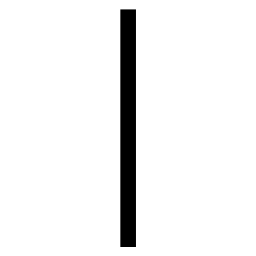
Ein Liniensymbol ist ein Unicode-Zeichen, das als horizontaler oder vertikaler Strich, gestricheltes Segment oder dickerer Balken erscheint. Liniensymbole werden häufig verwendet, um Inhalte zu trennen, Ränder zu erstellen, Überschriften zu unterstreichen oder einfache boxartige Layouts in einfachem Text zu erstellen. Beispiele, die häufig verwendet werden, sind gerade und schwere Linien (─, ━) und vertikale Linien (│, ║).
Rahmenlinien, Striche und Balken
Verwenden Sie ─ und │ für verbundene Rahmenränder. Im normalen Schreiben ist - ein Bindestrich, – ein Gedankenstrich für Bereiche wie 3–5 und — ein Geviertstrich für eine Pause in einem Satz. Das Minuszeichen − gehört in mathematische Ausdrücke wie 8 − 3. Der Unterstrich _ und der vertikale Balken | sind Tastaturzeichen, die in Bezeichnern und Code verwendet werden; sie sind nicht dieselben Zeichen wie ein gezeichneter horizontaler oder vertikaler Rand. Behalten Sie das vom Kontext geforderte exakte Zeichen bei.
Beliebte Liniensymbole
Diese Liniensymbole werden häufig für Texttrenner, Ränder und einfache Formatierungen gewählt, da sie leicht zu erkennen sind und in vielen Schriftarten gut funktionieren.
| Symbol | Name |
|---|---|
| ─ | Horizontales Liniensymbol |
| │ | Vertikales Liniensymbol |
| ━ | Fettes horizontales Liniensymbol |
| ║ | Doppeltes vertikales Liniensymbol |
| ┉ | Gestricheltes horizontales Liniensymbol |
| ┋ | Gestricheltes vertikales Liniensymbol |
Kategorien für Liniensymbole
Liniensymbole gibt es in verschiedenen Stilen, darunter durchgezogene Striche, schwere Balken und gestrichelte Muster. Die Gruppierung nach Aussehen kann Ihnen helfen, eine Linie zu wählen, die Ihren Anforderungen an Abstand, Ausrichtung und Lesbarkeit entspricht.
Symbole für horizontale Linien
Horizontale Linien werden typischerweise als Trennlinien, Unterstreichungen oder Separatoren zwischen Textabschnitten verwendet.
─ ━ ── ━━
Vertikale Liniensymbole
Vertikale Linien werden häufig als Seitenränder, Spaltentrenner oder minimale Rahmen um Inhalte verwendet.
│ ║ ┃
Gestrichelte und gepunktete Liniensymbole
Gestrichelte und gepunktete Linien werden häufig für dezentere Trennlinien, Menüs oder kompakte Textlayouts verwendet, bei denen ein durchgehender Balken zu stark wirkt.
┄ ┅ ┆ ┇ ┈ ┉ ┊ ┋
Rahmenlinien-Symbole
Rahmenlinien-Zeichen werden typischerweise verwendet, um Rahmen, Tabellen und umrandete Blöcke in reinem Text zu erstellen.
┌ ┐ └ ┘ ├ ┤ ┬ ┴ ┼
Doppelte und dicke Rahmenlinien
Doppelte oder dickere Linien werden oft für Hervorhebungen, Überschriften oder Rahmen gewählt, die in einem Textlayout hervorstechen sollen.
═ ║ ╔ ╗ ╚ ╝
Balken- und trennstrichartige Linien
Balkenartige Liniensymbole werden häufig als Trennzeichen innerhalb einer Textzeile verwendet, insbesondere in Titeln, Listen oder navigationsähnlichem Text.
│ ┃ ║
Dekorative Linientrenner
Dekorative Linienvariationen werden oft verwendet, um Überschriften zu gestalten und Textblöcke aufzubrechen, während das Layout einfach bleibt.
┉ ┈ ┊ ┋
Anwendungsbeispiele für Liniensymbole
Liniensymbole können überall dort eingefügt werden, wo Text akzeptiert wird, was sie nützlich für schnelle Trenner und grundlegende Textstrukturen macht. Diese Beispiele zeigen gängige Arten, wie Menschen Inhalte mit Liniensymbolen formatieren.
Nachrichtentrenner
Aktualisieren Sie die ─────────-Details unten
Listenformatierung
Punkt A │ Punkt B │ Punkt C
Einfacher Rahmen
┌───────┐ │ Notes │ └───────┘
Abschnittsüberschrift
Titel ━━━━━━
Leichter Trenner
Teil 1 ┉ Teil 2 ┉ Teil 3
Professionelle und praktische Anwendungen für Liniensymbole
- Abschnitte in Klartext-Notizen und Dokumentationen trennen
- Erstellen einfacher Tabellen, Rahmen und Kästen mit Box-Drawing-Zeichen
- Formatierung von Checklisten und Regeln in Chat-basierten Communities
- Hinzufügen visueller Struktur zu Produktspezifikationen und Kurzanleitungen
- Verbesserung der Lesbarkeit bei reinen Textlayouts und Vorlagen
Wie gebe ich Liniensymbole auf jedem Gerät ein
- Wähle ein oder mehrere Liniensymbole aus dem Raster (zum Beispiel: ─ │ ║).
- Kopiere die ausgewählten Symbole mit der Kopieren-Schaltfläche oder STRG+C (Windows/Linux) oder ⌘+C (Mac).
- Fügen Sie die Symbole mit Einfügen oder STRG+V (Windows/Linux) oder ⌘+V (Mac) in Ihre Ziel-App ein.
Unicode-Liniensymbole und Kompatibilität
Liniensymbole sind durch den Unicode-Standard mit eindeutigen Codepunkten und offiziellen Namen definiert, was ihnen hilft, über verschiedene Betriebssysteme und Apps hinweg zu funktionieren. Visuelle Gewichtung, Ausrichtung und Abstände können je nach Schriftart variieren, daher ist das Testen auf Ihrer Zielplattform normalerweise hilfreich, wenn Sie Rahmen oder textbasierte Layouts erstellen.
Liste der Liniensymbole und häufige Verwendungen
Verwenden Sie diese Tabelle, um Liniensymbole mit ihren offiziellen Unicode-Namen und typischen Verwendungskontexten zu überprüfen. Wählen Sie ein beliebiges Symbol aus, um es schnell für Textformatierungen und einfache Rahmendesigns zu kopieren.
Vollständige Unicode-Liste der Liniensymbole laden
Stellen Sie Symbole zusammen, bevor Sie sie teilen
Durchsuchen Sie Unicode-Symbole, kombinieren Sie diese im Sammler mit Ihren eigenen Worten und kopieren Sie den Text oder laden Sie ein gestaltetes PNG herunter.

 KURZE ANLEITUNGWie kopiere ich Symbole?Erstellen Sie eine Nachricht mit Pfeilen und Symbolen. Wählen Sie Pfeile aus und fügen Sie dann Wörter im Sammler hinzu.Englische Erzählung · Übersetzte Untertitel · 17 SekundenTutorial ansehen
Finden Sie das richtige Zeichen
Durchsuchen Sie eine Kategorie oder suchen Sie nach Name, Zeichen oder Unicode-Wert.
Wählen Sie zwischen Durchsuchen und Suchen
Eine Kategorie grenzt die Sammlung auf ein nützliches Thema ein. Die Suche kann ein Zeichen über ein bekanntes Wort wie Pfeil, über das Zeichen selbst oder über einen Unicode-Wert wie U+2605 finden.
Öffnen Sie Info, sofern verfügbar, um den Zeichennamen und die Codewerte zu sehen. Ein Unicode-Codepunkt identifiziert ein Zeichen; es ist nicht zwingend eine Tastenkombination. Die X-Aktion öffnet einen Editor mit Ihrem ausgewählten Text zur Überprüfung.
Erstellen Sie eine Zeile, bevor Sie kopieren
Sammeln Sie mehrere Zeichen im Editor oben und kopieren Sie dann den fertigen Text.
Verwenden Sie den Sammler und seine Bearbeitungssteuerelemente
Wählen Sie ein Zeichen aus, um es an der Cursorposition im Sammler einzufügen. Geben Sie normalen Text daneben ein, wählen Sie einen Bereich zum Ersetzen aus oder drücken Sie die Eingabetaste für eine neue Zeile. Rückgängig macht die letzte Änderung rückgängig; Löschen entfernt den gesammelten Text.
Die Richtungssteuerung ändert die Schreibrichtung. Kopieren sendet den tatsächlichen Text in Ihre Zwischenablage; fügen Sie ihn in die Ziel-App ein und prüfen Sie, wie die Schriftart die Zeichen anzeigt.
Halten Sie nützliche Zeichen in der Nähe
Der Stern speichert einen Favoriten in diesem Browser ohne Konto.
Finden und entfernen Sie Ihre Favoriten
Verwenden Sie den Stern auf einer Karte, um sie zu speichern. Öffnen Sie Favorit und wählen Sie die entsprechende Sammlung, um sie wiederzufinden; das Auswählen eines gefüllten Sterns entfernt das Element. Gespeicherte Elemente sind vom Text im Sammler getrennt.
Favoriten und Entwürfe gehören zu diesem Browserprofil. Das Löschen von Websitedaten oder der Wechsel des Geräts kann sie entfernen oder verbergen. Kopieren Sie wichtigen Text an einen Ort, an dem Sie ihn aufbewahren können, bevor Sie den Browserspeicher löschen.
Wählen Sie bearbeitbaren Text oder ein fertiges Bild
Kopieren behält Zeichen als Text bei. Bild erstellen verwandelt den gewählten Inhalt in ein PNG.
Gestalten Sie das PNG vor dem Herunterladen
Verwenden Sie Bild erstellen auf einer Karte für dieses Element oder in der Sammler-Symbolleiste für Ihren zusammengestellten Text. Wählen Sie eine Schriftart, Textgröße und Farben; aktivieren Sie Transparenter Hintergrund, wenn das Bild über einem anderen Design liegen soll.
Der kompakte Bildersteller akzeptiert bis zu 2,000 Texteinheiten und 50 Zeilen. Sehr breite oder große Ausgaben können das Limit der Arbeitsfläche überschreiten; reduzieren Sie die Größe, kürzen Sie die Zeilen oder verwenden Sie weniger Wörter, falls die Vorschau dieses Problem meldet. PNG herunterladen bewahrt das gerenderte Erscheinungsbild, aber die resultierende Schrift ist nicht mehr als Text bearbeitbar.
Eingaben, Ergebnisse und Datenschutz
Der Sammler und die PNG-Erstellung laufen in Ihrem Browser. Seiten, Suchergebnisse, Schriftarten und öffentliche Kunstwerke werden weiterhin von der Website geladen. Das Kopieren erfordert möglicherweise eine Browserberechtigung oder eine manuelle Kopieraktion.
Favoriten und gesammelte Entwürfe werden lokal gespeichert, sofern der Browserspeicher verfügbar ist.
Verwendung von Liniensymbolen in sozialen Medien und Online-Plattformen
Liniensymbole werden oft verwendet, um saubere Trenner zu erstellen, Text auszurichten und Struktur in Bildunterschriften und Profile zu bringen. Da es sich um Unicode-Zeichen handelt, können sie auf vielen Plattformen direkt in Bios, Beiträge und Nachrichten kopiert und eingefügt werden, obwohl das Erscheinungsbild je nach Schriftart und Gerät variieren kann. Häufige Verwendungen sind: