


Символи ліній
Копіюйте та вставляйте символи ліній для меж, роздільників та охайного форматування тексту в різних додатках
Результатів не знайдено
Спробуйте іншу назву, символ або значення Unicode.
Як копіювати та вставляти лінійні символи
Переглядайте сітку лінійних символів, щоб знайти роздільники, рамки та сепаратори. Виберіть символ лінії, щоб додати його в редактор, а потім скопіюйте та вставте у своє повідомлення, документ або будь-яку програму, що приймає текст.
Символи ліній — це символи Unicode, які зазвичай використовуються для створення роздільників, рамок та простих макетів у звичайному тексті.
Символи ліній — це текстові символи Unicode, що використовуються для розділення розділів, малювання рамок та створення простих макетів. Копіюйте тонкі, жирні, подвійні та пунктирні штрихи, такі як ─, ━, ║ та ┉, для текстових роздільників та рамок.
Що таке символи ліній?
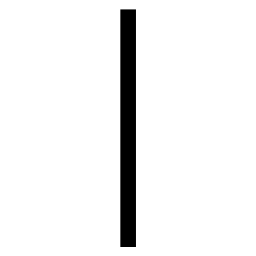
Символ лінії — це символ Unicode, який виглядає як горизонтальний або вертикальний штрих, пунктирний сегмент або товстіша смуга. Символи ліній зазвичай використовуються для розділення вмісту, створення меж, підкреслення заголовків або створення простих рамкових макетів у звичайному тексті. Приклади, які люди часто використовують, включають прямі та жирні лінії (─, ━) та вертикальні лінії (│, ║).
Лінії, тире та вертикальні риски для малювання рамок
Використовуйте ─ та │ для з'єднаних рамок малювання блоків. У звичайному письмі - це дефіс, – це середнє тире для діапазонів, таких як 3–5, а — це довге тире для паузи в реченні. Знак мінус − належить до математичних виразів, таких як 8 − 3. Підкреслення _ та вертикальна риска | — це символи клавіатури, що використовуються в ідентифікаторах і коді; вони не є тими самими символами, що й намальована горизонтальна чи вертикальна межа. Зберігайте точний символ, необхідний за контекстом.
Популярні лінійні символи
Ці лінійні символи часто обирають для роздільників тексту, меж і простого форматування, оскільки їх легко впізнати, і вони добре працюють у багатьох шрифтах.
| Символ | Ім'я |
|---|---|
| ─ | Символ горизонтальної лінії |
| │ | Символ вертикальної лінії |
| ━ | Символ жирної горизонтальної лінії |
| ║ | Символ подвійної вертикальної лінії |
| ┉ | Символ пунктирної горизонтальної лінії |
| ┋ | Символ пунктирної вертикальної лінії |
Категорії символів ліній
Символи ліній мають кілька стилів, включаючи суцільні штрихи, жирні смуги та пунктирні візерунки. Групування їх за зовнішнім виглядом допоможе вам вибрати лінію, яка відповідає вашим потребам щодо інтервалів, вирівнювання та читабельності.
Символи горизонтальних ліній
Горизонтальні лінії зазвичай використовуються як роздільники, підкреслення або сепаратори між розділами тексту.
─ ━ ── ━━
Символи вертикальних ліній
Вертикальні лінії часто використовуються як бічні межі, роздільники стовпців або мінімальні рамки навколо контенту.
│ ║ ┃
Символи пунктирних і крапкових ліній
Пунктирні та крапкові лінії зазвичай використовуються для легких роздільників, меню або компактних текстових макетів, де суцільна лінія виглядає занадто масивною.
┄ ┅ ┆ ┇ ┈ ┉ ┊ ┋
Лінії для малювання рамок
Символи ліній для малювання рамок зазвичай використовуються для створення рамок, таблиць та блоків у звичайному тексті.
┌ ┐ └ ┘ ├ ┤ ┬ ┴ ┼
Подвійні та товсті лінії рамки
Подвійні або товстіші лінії часто обирають для акцентування, заголовків або рамок, які повинні виділятися в текстовому макеті.
═ ║ ╔ ╗ ╚ ╝
Символи у вигляді рисок і роздільників
Символи ліній у вигляді рисок зазвичай використовуються як роздільники в межах одного рядка тексту, особливо в заголовках, списках або навігаційних елементах.
│ ┃ ║
Декоративні роздільники ліній
Варіації декоративних ліній часто використовуються для стилізації заголовків і розбиття блоків тексту, зберігаючи при цьому простоту макета.
┉ ┈ ┊ ┋
Приклади використання символів ліній
Символи ліній можна вставляти всюди, де дозволено введення тексту, що робить їх корисними для швидких роздільників та базової структури тексту. Ці приклади показують поширені способи форматування вмісту за допомогою символів ліній.
Розділювач повідомлень
Оновити деталі ───────── нижче
Форматування списку
Елемент A │ Елемент B │ Елемент C
Проста рамка
┌───────┐ │ Notes │ └───────┘
Заголовок розділу
Заголовок ━━━━━━
Тонкий роздільник
Частина 1 ┉ Частина 2 ┉ Частина 3
Професійне та практичне використання символів ліній
- Розділення розділів у звичайних текстових нотатках та документації
- Створення простих таблиць, рамок і блоків за допомогою символів малювання рамок
- Форматування контрольних списків та правил у чат-спільнотах
- Додавання візуальної структури до специфікацій продукту та коротких посібників
- Покращення читабельності в текстових макетах і шаблонах
Як вводити лінійні символи на будь-якому пристрої
- Виберіть один або кілька лінійних символів із сітки (наприклад: ─ │ ║).
- Скопіюйте вибрані символи за допомогою кнопки копіювання або CTRL+C (Windows/Linux) або ⌘+C (Mac).
- Вставте символи у свій цільовий додаток за допомогою команди вставки або CTRL+V (Windows/Linux) чи ⌘+V (Mac).
Символи ліній у Unicode та сумісність
Символи ліній визначені стандартом Unicode з унікальними кодовими точками та офіційними назвами, що допомагає їм працювати в різних операційних системах та програмах. Візуальна вага, вирівнювання та інтервали можуть відрізнятися залежно від шрифту, тому тестування на вашій цільовій платформі зазвичай корисне при створенні рамок або текстових макетів.
Список символів ліній та їх поширене використання
Використовуйте цю таблицю для огляду символів ліній із їхніми офіційними назвами Unicode та контекстами типового використання. Виберіть будь-який символ, щоб скопіювати його для швидкого використання у форматуванні тексту та простих дизайнах рамок.
Завантажити повний список символів ліній Unicode
Збирайте символи разом перед тим, як поділитися ними
Переглядайте символи Unicode, поєднуйте їх зі своїми словами в колекторі, а потім копіюйте текст або завантажуйте стилізований PNG.

 ШВИДКИЙ ПОСІБНИКЯк скопіювати символи?Створіть повідомлення зі стрілками та символами. Виберіть стрілки, а потім додайте слова в колекцію.Англійська розповідь · Перекладені субтитри · 17 секундДивитися підручник
Знайдіть потрібний символ
Переглядайте категорію або шукайте за назвою, символом чи значенням Unicode.
Вибирайте між переглядом та пошуком
Категорія звужує колекцію до потрібної теми. Пошук може знайти символ за знайомим словом, наприклад «стрілка», за самим символом або за значенням Unicode, як-от U+2605.
Відкрийте «Інформацію», де це можливо, щоб побачити назву символу та коди. Кодова точка Unicode ідентифікує символ; це не обов'язково клавіатурне скорочення. Дія X відкриває композитор із вибраним текстом для перегляду.
Сформуйте рядок перед копіюванням
Зберіть кілька символів у редакторі вгорі, а потім скопіюйте готовий текст.
Використовуйте колектор та його елементи керування редагуванням
Виберіть символ, щоб вставити його в позицію курсора в колекторі. Вводьте звичайний текст поруч, виділяйте діапазон для заміни або натисніть Enter для нового рядка. «Скасувати» повертає останню зміну; «Очистити» видаляє зібраний текст.
Елемент керування напрямком змінює напрямок письма. «Копіювати» надсилає фактичний текст у буфер обміну; вставте його в цільову програму та перевірте, як шрифт відображає символи.
Тримайте корисні символи поруч
Зірочка зберігає вибране в цьому браузері без облікового запису.
Знаходьте та видаляйте вибране
Використовуйте зірочку на картці, щоб зберегти її. Відкрийте «Вибране» та виберіть відповідну колекцію, щоб знайти її знову; вибір заповненої зірочки видаляє цей елемент. Збережені елементи окремі від тексту в колекторі.
Вибране та чернетки належать до цього профілю браузера. Очищення даних сайту або зміна пристрою може видалити або приховати їх. Скопіюйте будь-який важливий текст туди, де ви зможете його зберегти, перед очищенням сховища браузера.
Вибирайте редагований текст або готове зображення
«Копіювати» зберігає символи як текст. «Створити зображення» перетворює вибраний вміст на PNG.
Стилізуйте PNG перед завантаженням
Використовуйте «Створити зображення» на картці для цього елемента або на панелі інструментів колектора для зібраного тексту. Виберіть шрифт, розмір тексту та кольори; увімкніть «Прозорий фон», якщо потрібно, щоб зображення накладалося на інший дизайн.
Компактний інструмент створення зображень приймає до 2,000 текстових одиниць та 50 рядків. Дуже широкі або великі результати можуть перевищити ліміт полотна; зменште розмір, скоротіть рядки або використовуйте менше слів, якщо попередній перегляд повідомляє про цю проблему. «Завантажити PNG» зберігає відрендерений вигляд, але отриманий напис більше не можна редагувати як текст.
Вхідні дані, результати та конфіденційність
Колектор та створення PNG працюють у вашому браузері. Сторінки, результати пошуку, шрифти та публічні ілюстрації все ще завантажуються з вебсайту. Копіювання може вимагати дозволу браузера або ручної дії копіювання.
Вибране та зібрані чернетки зберігаються локально, якщо доступне сховище браузера.
Використання символів ліній у соціальних мережах та онлайн-платформах
Символи ліній часто використовуються для створення акуратних роздільників, вирівнювання тексту та додавання структури до підписів та профілів. Оскільки це символи Unicode, їх зазвичай можна копіювати та вставляти безпосередньо в біографії, публікації та повідомлення на багатьох платформах, хоча зовнішній вигляд може залежати від шрифту та пристрою. Поширені способи використання: