


Simboli di Linea
Copia e incolla simboli di linea per bordi, separatori e formattazione del testo pulita tra le app
Nessun risultato trovato
Prova un altro nome, un simbolo o un valore Unicode.
Come copiare e incollare i simboli di linea
Sfoglia la griglia dei simboli di linea per trovare divisori, bordi e separatori. Seleziona un simbolo di linea per aggiungerlo all'editor, quindi copialo e incollalo nel tuo messaggio, documento o qualsiasi applicazione che accetti testo.
I simboli di linea sono caratteri Unicode comunemente usati per creare divisori, bordi e layout semplici in testo normale.
I simboli di linea sono caratteri di testo Unicode usati per separare sezioni, disegnare bordi e costruire layout semplici. Copia tratti leggeri, pesanti, doppi e tratteggiati come ─, ━, ║ e ┉ per divisori di testo e cornici.
Cosa sono i simboli di linea?
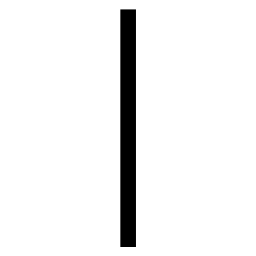
Un simbolo di linea è un carattere Unicode che appare come un tratto orizzontale o verticale, un segmento tratteggiato o una barra più spessa. I simboli di linea sono comunemente usati per separare i contenuti, creare bordi, sottolineare intestazioni o costruire semplici layout simili a scatole in testo semplice. Esempi che le persone usano spesso includono linee dritte e pesanti (─, ━) e linee verticali (│, ║).
Linee, trattini e barre per disegno di riquadri
Usa ─ e │ per bordi di disegno a riquadri uniti. Nella scrittura ordinaria, - è un trattino, – un trattino medio per intervalli come 3–5, e — un trattino lungo per una pausa in una frase. Il segno meno − appartiene alle espressioni matematiche come 8 − 3. Il trattino basso _ e la barra verticale | sono caratteri da tastiera usati in identificatori e codice; non sono gli stessi caratteri di un bordo orizzontale o verticale disegnato. Mantieni l'esatto carattere richiesto dal contesto.
Simboli linea popolari
Questi simboli di linea sono scelti frequentemente per separatori di testo, bordi e formattazione semplice perché sono facili da riconoscere e funzionano bene in molti font.
| Simbolo | Nome |
|---|---|
| ─ | Simbolo linea orizzontale |
| │ | Simbolo linea verticale |
| ━ | Simbolo linea orizzontale spessa |
| ║ | Simbolo doppia linea verticale |
| ┉ | Simbolo linea orizzontale tratteggiata |
| ┋ | Simbolo linea verticale tratteggiata |
Categorie di Simboli di Linea
I simboli di linea sono disponibili in più stili, inclusi tratti solidi, barre pesanti e motivi tratteggiati. Raggrupparli per aspetto può aiutarti a scegliere una linea che si adatta alle tue esigenze di spaziatura, allineamento e leggibilità.
Simboli linea orizzontale
Le linee orizzontali sono tipicamente usate come divisori, sottolineature o separatori tra sezioni di testo.
─ ━ ── ━━
Simboli di linea verticale
Le linee verticali sono spesso usate come bordi laterali, separatori di colonna o cornici minimali attorno ai contenuti.
│ ║ ┃
Simboli di linee tratteggiate e punteggiate
Le linee tratteggiate e punteggiate sono comunemente usate per separatori più leggeri, menu o layout di testo compatti dove una barra solida risulta troppo forte.
┄ ┅ ┆ ┇ ┈ ┉ ┊ ┋
Linee di bordo per disegno di riquadri
I caratteri per il disegno di riquadri sono solitamente utilizzati per creare cornici, tabelle e blocchi bordati in testo semplice.
┌ ┐ └ ┘ ├ ┤ ┬ ┴ ┼
Linee di bordo doppie e spesse
Le linee doppie o più spesse sono spesso scelte per enfasi, intestazioni o bordi che devono risaltare in un layout di testo.
═ ║ ╔ ╗ ╚ ╝
Linee simili a barre e divisori
I simboli di linea in stile barra sono comunemente usati come separatori all'interno di una singola riga di testo, specialmente in titoli, elenchi o testo simile alla navigazione.
│ ┃ ║
Separatori di linea decorativi
Le variazioni di linea decorative sono spesso usate per dare stile alle intestazioni e spezzare i blocchi di testo mantenendo il layout semplice.
┉ ┈ ┊ ┋
Esempi di Utilizzo di Simboli di Linea
I simboli di linea possono essere inseriti ovunque sia accettato il testo, rendendoli utili per divisori rapidi e una struttura di testo di base. Questi esempi mostrano modi comuni in cui le persone formattano i contenuti con i simboli di linea.
Divisore di messaggio
Aggiorna i dettagli di ───────── qui sotto
Formattazione elenco
Elemento A │ Elemento B │ Elemento C
Bordo semplice
┌───────┐ │ Notes │ └───────┘
Intestazione di sezione
Titolo ━━━━━━
Separatore leggero
Parte 1 ┉ Parte 2 ┉ Parte 3
Usi professionali e pratici per i simboli di linea
- Separazione di sezioni in note di testo semplice e documentazione
- Creazione di semplici tabelle, cornici e riquadri con caratteri di disegno
- Formattazione di liste di controllo e regole nelle comunità basate su chat
- Aggiunta di struttura visiva a specifiche di prodotto e guide rapide
- Migliorare la leggibilità in layout e modelli di solo testo
Come digitare simboli di linea su qualsiasi dispositivo
- Scegli uno o più simboli di linea dalla griglia (ad esempio: ─ │ ║).
- Copia i simboli selezionati usando il pulsante di copia o CTRL+C (Windows/Linux) o ⌘+C (Mac).
- Incolla i simboli nell'app di destinazione usando incolla o CTRL+V (Windows/Linux) o ⌘+V (Mac).
Simboli Unicode linee e compatibilità
I simboli di linea sono definiti dallo standard Unicode con punti di codice univoci e nomi ufficiali, il che li aiuta a funzionare su diversi sistemi operativi e app. Il peso visivo, l'allineamento e la spaziatura possono ancora variare a seconda del font, quindi testare sulla piattaforma di destinazione è solitamente utile quando si creano bordi o layout basati su testo.
Elenco e Usi Comuni dei Simboli di Linea
Usa questa tabella per esaminare i simboli di linea con i loro nomi Unicode ufficiali e i contesti di utilizzo tipici. Seleziona un simbolo per copiarlo per un uso rapido nella formattazione del testo e in semplici disegni di bordi.
Carica l'elenco Unicode completo dei simboli di linea
Metti insieme i simboli prima di condividerli
Sfoglia i simboli Unicode, combinali con le tue parole nel raccoglitore, quindi copia il testo o scarica un PNG stilizzato.

 TUTORIAL RAPIDOCome copiare simboli?Crea un messaggio con frecce e simboli. Seleziona le frecce, quindi aggiungi parole nel raccoglitore.Narrazione in inglese · Sottotitoli tradotti · 17 secondiGuarda il tutorial
Trova il carattere giusto
Sfoglia una categoria o cerca per nome, per carattere o per valore Unicode.
Scegli tra navigazione e ricerca
Una categoria restringe la raccolta a un argomento utile. La ricerca può trovare un carattere tramite una parola familiare come freccia, tramite il carattere stesso o tramite un valore Unicode come U+2605.
Apri Info dove disponibile per vedere il nome del carattere e i valori del codice. Un punto di codice Unicode identifica un carattere; non è necessariamente una scorciatoia da tastiera. L'azione X apre un compositore con il testo selezionato per la revisione.
Crea una riga prima di copiare
Raccogli diversi caratteri nell'editor in alto, quindi copia il testo finito.
Usa il raccoglitore e i suoi controlli di modifica
Seleziona un carattere per inserirlo nel cursore del raccoglitore. Digita del testo normale accanto ad esso, seleziona un intervallo per sostituirlo o premi Invio per un'altra riga. Annulla inverte l'ultima modifica; Cancella rimuove il testo raccolto.
Il controllo della direzione cambia la direzione di scrittura. Copia invia il testo effettivo negli appunti; incollalo nell'app di destinazione e controlla come il suo carattere visualizza i caratteri.
Tieni i caratteri utili a portata di mano
La stella salva un preferito in questo browser senza un account.
Trova e rimuovi i tuoi preferiti
Usa la stella su una scheda per salvarla. Apri Preferiti e scegli la raccolta appropriata per ritrovarla; selezionare una stella piena rimuove l'elemento. Gli elementi salvati sono separati dal testo nel raccoglitore.
I preferiti e le bozze appartengono a questo profilo del browser. Cancellare i dati del sito o cambiare dispositivo può rimuoverli o nasconderli. Copia qualsiasi testo importante in un posto sicuro prima di cancellare la memoria del browser.
Scegli testo modificabile o un'immagine finita
Copia mantiene i caratteri come testo. Crea immagine trasforma il contenuto scelto in un PNG.
Stilizza il PNG prima di scaricare
Usa Crea immagine su una scheda per quell'elemento, o nella barra degli strumenti del raccoglitore per il testo assemblato. Scegli un carattere, la dimensione del testo e i colori; abilita Sfondo trasparente se hai bisogno che l'immagine si sovrapponga a un altro design.
Il creatore di immagini compatto accetta fino a 2,000 unità di testo e 50 righe. Un output molto ampio o grande può superare il limite della tela; riduci la dimensione, accorcia le righe o usa meno parole se l'anteprima segnala il problema. Scarica PNG preserva l'aspetto renderizzato, ma la scritta risultante non è più modificabile come testo.
Input, risultati e privacy
Il raccoglitore e la creazione PNG vengono eseguiti nel tuo browser. Pagine, risultati di ricerca, caratteri e opere pubbliche vengono comunque caricati dal sito web. La copia potrebbe richiedere un'autorizzazione del browser o un'azione di copia manuale.
I preferiti e le bozze raccolte vengono salvati localmente quando è disponibile l'archiviazione del browser.
Uso dei simboli di linea sui social media e piattaforme online
I simboli di linea sono spesso usati per creare divisori puliti, allineare il testo e aggiungere struttura a didascalie e profili. Poiché sono caratteri Unicode, possono solitamente essere copiati e incollati direttamente in biografie, post e messaggi su molte piattaforme, sebbene l'aspetto possa variare in base al font e al dispositivo. Gli usi comuni includono: