Linjesymboler
Kopiér og indsæt linjesymboler til rammer, skillelinjer og ren tekstformatering i alle apps
Linjesymboler er Unicode teksttegn, som bruges til at dele indhold op, tegne rammer og bygge lette tekstlayouts i beskeder og dokumenter. Her finder du linjetegn, tekstsymboler og emoji-lignende tegn, du kan kopiere og indsætte, med populære stilarter som ─, │, ║ og ┉ som eksempler.
Sådan kopierer og indsætter du linjesymboler
Gennemse gitteret med linjesymboler for at finde skillelinjer, rammer og delere. Klik på et linjesymbol for at tilføje det til editoren, og kopiér det derefter over i din besked, dit dokument eller anden tekst-app.
Hvad er linjesymboler?
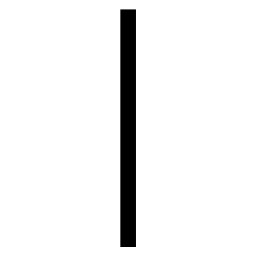
Et linjesymbol er et Unicode-tegn, der vises som en vandret eller lodret streg, et stiplet segment eller en tykkere bjælke. Linjesymboler bruges ofte til at adskille indhold, lave rammer, understrege overskrifter eller bygge simple boks-lignende layouts i ren tekst. Typiske eksempler er lige og kraftige linjer (─, ━) og lodrette linjer (│, ║).
Populære linjesymboler
Disse linjesymboler bruges ofte som tekstdelere, rammer og enkel formatering, fordi de er lette at se og virker i de fleste skrifttyper.
| Symbol | Name |
|---|---|
| ─ | Vandret linje |
| │ | Lodret linje |
| ━ | Tyk vandret linje |
| ║ | Dobbelt lodret linje |
| ┉ | Stiplet vandret linje |
| ┋ | Stiplet lodret linje |
Kategorier af linjesymboler
Linjesymboler findes i flere stilarter, blandt andet tynde streger, tykke bjælker og stiplede mønstre. Ved at gruppere dem efter udseende er det nemmere at vælge en linje, der passer til luft, justering og læsbarhed.
Vandrette linjesymboler
Vandrette linjer bruges typisk som skillelinjer, understregninger eller delere mellem tekstafsnit.
─ ━ ── ━━
Lodrette linjesymboler
Lodrette linjer bruges ofte som siderammer, kolonne-delere eller enkle rammer rundt om indhold.
│ ║ ┃
Stiplede og prikkede linjesymboler
Stiplede og prikkede linjer bruges som lettere skillelinjer, i menuer eller i kompakte tekstlayouts, hvor en fuld linje virker for tung.
┄ ┅ ┆ ┇ ┈ ┉ ┊ ┋
Box-drawing ramme-linjer
Box-drawing-tegn bruges til at lave rammer, tabeller og tekstblokke med kanter i ren tekst.
┌ ┐ └ ┘ ├ ┤ ┬ ┴ ┼
Doble og tykke ramme-linjer
Doble eller tykkere linjer bruges ofte til at fremhæve overskrifter eller rammer, der skal skille sig ud.
═ ║ ╔ ╗ ╚ ╝
Bjælker og linjer i tekst
Bjælke-agtige linjesymboler bruges typisk som delere i én tekstlinje, fx i overskrifter, lister eller navigationstekst.
│ ┃ ║
Dekorative skillelinjer
Dekorative linjevarianter bruges til at style overskrifter og bryde tekstblokke op, mens layoutet stadig er enkelt.
┉ ┈ ┊ ┋
Eksempler på brug af linjesymboler
Linjesymboler kan indsættes alle steder, hvor du kan skrive tekst, så de er gode til hurtige skillelinjer og simpel struktur i tekst. Her er nogle typiske måder at formatere indhold med linjesymboler på.
Skillelinje i besked
Opdatering ───────── Detaljer nedenfor
Liste med delere
Punkt A │ Punkt B │ Punkt C
Simpel ramme
┌───────┐ │ Noter │ └───────┘
Sektionstitel
Titel ━━━━━━
Let skillelinje
Del 1 ┉ Del 2 ┉ Del 3
Brug af linjesymboler på sociale medier og online
Linjesymboler bruges ofte til at lave rene skillelinjer, justere tekst og give struktur til billedtekster og profiler. Fordi det er Unicode-tegn, kan de som regel kopieres og indsættes direkte i bios, opslag og beskeder på mange platforme, men udseendet kan variere alt efter skrifttype og enhed. Typiske brugsscenarier:
- Instagram-bioer med pæne skillelinjer mellem roller eller links
- Discord-kanalbeskrivelser og serverregler med delere
- TikTok-profiler opdelt i sektioner med luft
- Opslag på X (Twitter), der deler punkter i en kompakt liste
- WhatsApp- og Telegram-beskeder med rammer eller simple tekstbokse
- YouTube-beskrivelser struktureret med overskrifter og skillelinjer
- Gamingprofiler med minimalistiske textrammer og delere
Praktiske og professionelle måder at bruge linjesymboler på
- Opdele sektioner i tekstnoter og dokumentation
- Lave enkle tabeller, bokse og rammer med box-drawing-tegn
- Formatere tjeklister og regler i chat-fællesskaber
- Give ekstra struktur til produktspecifikationer og korte guides
- Forbedre læsbarhed i tekstbaserede layouts og skabeloner
Sådan skriver du linjesymboler på alle enheder
- Vælg et eller flere linjesymboler i gitteret (fx: ─ │ ║).
- Kopiér de valgte symboler med kopiér-knappen eller CTRL+C (Windows/Linux) eller ⌘+C (Mac).
- Indsæt symbolerne i din app med indsæt eller CTRL+V (Windows/Linux) eller ⌘+V (Mac).
Unicode-linjesymboler og kompatibilitet
Linjesymboler er defineret i Unicode-standarden med unikke kodepunkter og officielle navne, så de virker på tværs af styresystemer og apps. Tykkelse, justering og afstand kan dog variere mellem skrifttyper, så det er en god idé at teste i den platform, du bruger til dine rammer eller tekstlayouts.
Liste over linjesymboler og typiske anvendelser
Brug tabellen til at se linjesymboler med deres officielle Unicode-navne og almindelige brugssituationer. Klik på et symbol for at kopiere det og bruge det hurtigt til tekstformatering og enkle rammer.