Linjesymboler
Kopier og lim inn linjesymboler til rammer, skiljelinjer og ryddig tekstformatering i alle apper
Linjesymboler er Unicode-tegn som brukes for å skille innhold, lage rammer og bygge enkle tekstoppsett i meldinger og dokumenter. Her finner du linjetegn, tekstsymboler og emoji-lignende tegn du kan kopiere og lime inn, med vanlige stiler som ─, │, ║ og ┉ som eksempler.
Slik kopierer og limer du inn linjesymboler
Bla i rutenettet med linjesymboler for å finne skiljelinjer, rammer og separatorer. Klikk på et linjesymbol for å legge det til i editoren, og kopier det deretter til meldingen, dokumentet eller en annen app som støtter tekst.
Hva er linjesymboler?
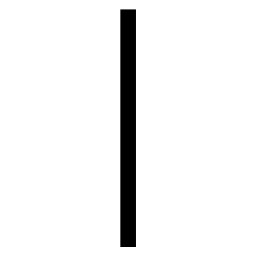
Et linjesymbol er et Unicode-tegn som vises som en horisontal eller vertikal strek, et stiplet segment eller en tykkere linje. Linjesymboler brukes ofte til å skille innhold, lage rammer, understreke overskrifter eller bygge enkle boks-oppsett i ren tekst. Vanlige eksempler er rette og kraftige linjer (─, ━) og vertikale linjer (│, ║).
Populære linjesymboler
Disse linjesymbolene blir ofte brukt som tekstskiljer, rammer og enkel formatering fordi de er lette å se og fungerer i de fleste fonter.
| Symbol | Name |
|---|---|
| ─ | Horisontal linje |
| │ | Vertikal linje |
| ━ | Tjukk horisontal linje |
| ║ | Dobbel vertikal linje |
| ┉ | Stiplet horisontal linje |
| ┋ | Stiplet vertikal linje |
Kategorier av linjesymboler
Linjesymboler finnes i flere stiler, blant annet tynne streker, tjukke linjer og stiplede mønstre. Ved å gruppere dem etter utseende er det enklere å velge en linje som passer til mellomrom, justering og lesbarhet.
Horisontale linjesymboler
Horisontale linjer brukes ofte som skiljelinjer, understreking eller separatorer mellom avsnitt.
─ ━ ── ━━
Vertikale linjesymboler
Vertikale linjer brukes ofte som siderammer, kolonnedelere eller enkle rammer rundt innhold.
│ ║ ┃
Stiplede og prikkede linjesymboler
Stiplede og prikkede linjer brukes som lettere skiljelinjer, i menyer eller i kompakte tekstoppsett der en heltrukken linje blir for kraftig.
┄ ┅ ┆ ┇ ┈ ┉ ┊ ┋
Box-drawing ramme-linjer
Box-drawing-tegn brukes vanligvis til å lage rammer, tabeller og blokker med kantlinjer i ren tekst.
┌ ┐ └ ┘ ├ ┤ ┬ ┴ ┼
Doble og tjukke ramme-linjer
Doble eller tjukkere linjer brukes ofte for å markere viktige elementer, overskrifter eller rammer som skal skille seg ut.
═ ║ ╔ ╗ ╚ ╝
Stolper og linjer i tekst
Stolpe-lignende linjesymboler brukes ofte som separatorer i én og samme tekstlinje, for eksempel i titler, lister eller enkel navigasjonstekst.
│ ┃ ║
Dekorative skiljelinjer
Dekorative linjevarianter brukes for å style overskrifter og dele opp tekstblokker, samtidig som oppsettet holdes enkelt.
┉ ┈ ┊ ┋
Eksempler på bruk av linjesymboler
Linjesymboler kan settes inn hvor som helst du kan skrive tekst, og er derfor nyttige til raske skiljelinjer og enkel struktur i tekst. Her er noen vanlige måter folk formaterer innhold med linjesymboler.
Skiljelinje i melding
Oppdatering ───────── Detaljer under
Listeformat
Punkt A │ Punkt B │ Punkt C
Enkel ramme
┌───────┐ │ Notater │ └───────┘
Seksjonsoverskrift
Tittel ━━━━━━
Lett separator
Del 1 ┉ Del 2 ┉ Del 3
Bruke linjesymboler i sosiale medier og på nett
Linjesymboler brukes ofte for å lage rene skiljelinjer, justere tekst og gi struktur til bildetekster og profiler. Fordi de er Unicode-tegn, kan de som regel kopieres og limes rett inn i bioer, innlegg og meldinger på mange plattformer, men utseendet kan variere med font og enhet. Vanlige bruksområder:
- Instagram-bioer med tydelige skiljelinjer mellom roller eller lenker
- Discord-kanalbeskrivelser og serverregler med linjedelere
- TikTok-profiler organisert i seksjoner med luft
- Innlegg på X (Twitter) som deler opp punkter i en kompakt liste
- WhatsApp- og Telegram-meldinger med rammer eller enkle tekstbokser
- YouTube-beskrivelser strukturert med overskrifter og skiljelinjer
- Spillprofiler med minimale textrammer og separatorer
Praktiske og profesjonelle bruksområder for linjesymboler
- Skille seksjoner i notater og dokumentasjon i ren tekst
- Lage enkle tabeller, rammer og bokser med box-drawing-tegn
- Formatere sjekklister og regler i chat-baserte fellesskap
- Gi bedre struktur til produktspecs og korte guider
- Forbedre lesbarhet i tekstbaserte oppsett og maler
Slik skriver du linjesymboler på alle enheter
- Velg ett eller flere linjesymboler i rutenettet (for eksempel: ─ │ ║).
- Kopier de valgte symbolene med kopiknappen eller CTRL+C (Windows/Linux) eller ⌘+C (Mac).
- Lim inn symbolene i appen din med lim inn eller CTRL+V (Windows/Linux) eller ⌘+V (Mac).
Unicode-linjesymboler og kompatibilitet
Linjesymboler er definert i Unicode-standarden med unike kodepunkter og offisielle navn, slik at de fungerer på tvers av operativsystemer og apper. Visuell tykkelse, justering og avstand kan likevel variere mellom fonter, så det er lurt å teste i plattformen du bruker til rammer eller tekstoppsett.
Liste over linjesymboler og vanlige bruksområder
Bruk denne tabellen for å se linjesymboler med offisielle Unicode-navn og typiske bruksområder. Klikk på et symbol for å kopiere det og bruke det raskt til tekstformatering og enkle rammer.