


Çizgi Sembolleri
Uygulamalar genelinde kenarlıklar, ayırıcılar ve temiz metin biçimlendirmesi için çizgi sembollerini kopyalayıp yapıştırın
Sonuç bulunamadı
Başka bir isim, sembol veya Unicode değeri deneyin.
Çizgi Sembolleri Nasıl Kopyalanır ve Yapıştırılır
Ayırıcılar, kenarlıklar ve ayırıcılar bulmak için çizgi sembolü ızgarasına göz atın. Bir çizgi sembolünü seçip düzenleyiciye ekleyin, ardından kopyalayıp mesajınıza, belgenize veya metin kabul eden herhangi bir uygulamaya yapıştırın.
Çizgi sembolleri, düz metinde ayırıcılar, kenarlıklar ve basit düzenler oluşturmak için yaygın olarak kullanılan Unicode karakterleridir.
Çizgi sembolleri, bölümleri ayırmak, kenarlıklar çizmek ve basit düzenler oluşturmak için kullanılan Unicode metin karakterleridir. Metin ayırıcıları ve çerçeveler için ─, ━, ║ ve ┉ gibi hafif, ağır, çift ve kesikli vuruşları kopyalayın.
Çizgi Sembolleri Nedir?
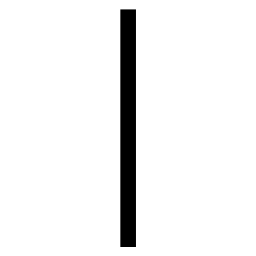
Çizgi sembolü, yatay veya dikey bir vuruş, kesikli bir segment veya daha kalın bir çubuk olarak görünen bir Unicode karakteridir. Çizgi sembolleri, içeriği ayırmak, kenarlıklar oluşturmak, başlıkların altını çizmek veya düz metin içinde basit kutu benzeri düzenler oluşturmak için yaygın olarak kullanılır. İnsanların sıklıkla kullandığı örnekler arasında düz ve kalın çizgiler (─, ━) ve dikey çizgiler (│, ║) bulunur.
Kutu Çizim Çizgileri, Tireler ve Borular
Birleşik kutu çizimi kenarlıkları için ─ ve │ kullanın. Normal yazıda - kısa çizgidir, – 3–5 gibi aralıklar için en çizgisidir ve — cümle içindeki bir kesinti için em çizgisidir. Eksi işareti −, 8 − 3 gibi matematiksel ifadelerde yer alır. Alt çizgi _ ve dikey çubuk |, tanımlayıcılarda ve kodlarda kullanılan klavye karakterleridir; bunlar çizilmiş bir yatay veya dikey kenarlıkla aynı karakterler değildir. Bağlamın gerektirdiği tam karakteri koruyun.
Popüler Çizgi Sembolleri
Bu çizgi sembolleri, kolayca tanınabildikleri ve birçok yazı tipinde iyi çalıştıkları için metin ayırıcılar, kenarlıklar ve basit biçimlendirmeler için sıklıkla tercih edilir.
| Sembol | İsim |
|---|---|
| ─ | Yatay Çizgi Sembolü |
| │ | Dikey Çizgi Sembolü |
| ━ | Kalın Yatay Çizgi Sembolü |
| ║ | Çift Dikey Çizgi Sembolü |
| ┉ | Kesikli Yatay Çizgi Sembolü |
| ┋ | Kesikli Dikey Çizgi Sembolü |
Çizgi Sembolü Kategorileri
Çizgi sembolleri, düz vuruşlar, ağır çubuklar ve kesikli desenler dahil olmak üzere birden fazla stilde gelir. Bunları görünümlerine göre gruplandırmak, boşluk, hizalama ve okunabilirlik ihtiyaçlarınıza uyan bir çizgi seçmenize yardımcı olabilir.
Yatay Çizgi Sembolleri
Yatay çizgiler genellikle metin bölümleri arasında ayırıcı, alt çizgi veya bölücü olarak kullanılır.
─ ━ ── ━━
Dikey Çizgi Sembolleri
Dikey çizgiler genellikle yan kenarlıklar, sütun ayırıcılar veya içerik etrafındaki minimal çerçeveler olarak kullanılır.
│ ║ ┃
Kesikli ve Noktalı Çizgi Simgeleri
Kesikli ve noktalı çizgiler genellikle daha hafif ayırıcılar, menüler veya düz bir çubuğun çok güçlü göründüğü kompakt metin düzenleri için kullanılır.
┄ ┅ ┆ ┇ ┈ ┉ ┊ ┋
Kutu Çizim Kenarlık Çizgileri
Kutu çizim karakterleri genellikle düz metin içinde çerçeveler, tablolar ve kenarlıklı bloklar oluşturmak için kullanılır.
┌ ┐ └ ┘ ├ ┤ ┬ ┴ ┼
Çift ve Kalın Kenarlık Çizgileri
Çift veya daha kalın çizgiler, vurgu yapmak, başlıklar veya metin düzeninde öne çıkması gereken kenarlıklar için sıklıkla tercih edilir.
═ ║ ╔ ╗ ╚ ╝
Çubuk ve Ayırıcı Benzeri Çizgiler
Çubuk tarzı çizgi sembolleri, özellikle başlıklarda, listelerde veya gezinme benzeri metinlerde, tek bir metin satırı içinde ayırıcı olarak yaygın şekilde kullanılır.
│ ┃ ║
Dekoratif Çizgi Ayırıcılar
Dekoratif çizgi varyasyonları, başlıkları biçimlendirmek ve düzeni basit tutarken metin bloklarını bölmek için sıklıkla kullanılır.
┉ ┈ ┊ ┋
Çizgi Sembolü Kullanım Örnekleri
Çizgi sembolleri metnin kabul edildiği her yere eklenebilir, bu da onları hızlı ayırıcılar ve temel metin yapısı için kullanışlı hale getirir. Bu örnekler, insanların içeriği çizgi sembolleriyle biçimlendirmesinin yaygın yollarını göstermektedir.
Mesaj Ayırıcı
Aşağıdaki ───────── Ayrıntılarını güncelleyin
Liste Biçimlendirme
Öğe A │ Öğe B │ Öğe C
Basit Kenarlık
┌───────┐ │ Notes │ └───────┘
Bölüm Başlığı
Başlık ━━━━━━
Hafif Ayırıcı
Bölüm 1 ┉ Bölüm 2 ┉ Bölüm 3
Çizgi Sembolleri için Profesyonel ve Pratik Kullanımlar
- Düz metin notlarında ve belgelerde bölümleri ayırma
- Kutu çizim karakterleriyle basit tablolar, çerçeveler ve kutular oluşturma
- Sohbet tabanlı topluluklarda kontrol listelerini ve kuralları biçimlendirme
- Ürün özelliklerine ve hızlı kılavuzlara görsel yapı ekleme
- Sadece metin düzenlerinde ve şablonlarda okunabilirliği artırma
Herhangi Bir Cihazda Çizgi Sembolleri Nasıl Yazılır
- Izgaradan bir veya daha fazla çizgi sembolü seçin (örneğin: ─ │ ║).
- Seçilen sembolleri kopyala düğmesini veya CTRL+C (Windows/Linux) veya ⌘+C (Mac) kullanarak kopyalayın.
- Sembolleri yapıştır veya CTRL+V (Windows/Linux) veya ⌘+V (Mac) kullanarak hedef uygulamanıza yapıştırın.
Unicode Çizgi Sembolleri ve Uyumluluğu
Çizgi sembolleri, Unicode standardı tarafından benzersiz kod noktaları ve resmi adlarla tanımlanır, bu da onların farklı işletim sistemlerinde ve uygulamalarda çalışmasına yardımcı olur. Görsel ağırlık, hizalama ve boşluk, yazı tipine bağlı olarak yine de değişebilir, bu nedenle kenarlıklar veya metin tabanlı düzenler oluştururken hedef platformunuzda test etmek genellikle yararlıdır.
Çizgi Sembolleri Listesi ve Yaygın Kullanımları
Çizgi sembollerini resmi Unicode adları ve tipik kullanım bağlamlarıyla incelemek için bu tabloyu kullanın. Metin biçimlendirme ve basit kenarlık tasarımlarında hızlı kullanım için herhangi bir sembolü kopyalamak üzere seçin.
Çizgi Sembollerinin Tam Unicode Listesini Yükle
Sembolleri paylaşmadan önce bir araya getirin
Unicode sembollerine göz atın, bunları toplayıcıda kendi kelimelerinizle birleştirin ve metni kopyalayın veya stilize edilmiş bir PNG indirin.

 HIZLI EĞİTİMSemboller nasıl kopyalanır?Oklar ve sembollerle bir mesaj oluşturun. Okları seçin, ardından koleksiyoncuya kelimeler ekleyin.İngilizce anlatım · Çevrilmiş altyazılar · 17 saniyeEğitimi izle
Doğru karakteri bulun
Bir kategoriye göz atın veya isme, karaktere ya da Unicode değerine göre arama yapın.
Göz atma ve arama arasında seçim yapın
Bir kategori, koleksiyonu kullanışlı bir konuyla daraltır. Arama; ok gibi tanıdık bir kelimeyle, karakterin kendisiyle veya U+2605 gibi bir Unicode değeriyle karakter bulabilir.
Karakter adını ve kod değerlerini görmek için uygun olduğunda Bilgi'yi açın. Bir Unicode kod noktası bir karakteri tanımlar; bu mutlaka bir klavye kısayolu değildir. X eylemi, gözden geçirmeniz için seçtiğiniz metinle bir oluşturucu açar.
Kopyalamadan önce bir satır oluşturun
Üst kısımdaki düzenleyicide birkaç karakter toplayın, ardından bitmiş metni kopyalayın.
Toplayıcıyı ve düzenleme kontrollerini kullanın
Toplayıcıdaki imlece eklemek için bir karakter seçin. Yanına normal metin yazın, değiştirmek için bir aralık seçin veya başka bir satır için Enter tuşuna basın. Geri al, son değişikliği tersine çevirir; Temizle, toplanan metni kaldırır.
Yön kontrolü, yazma yönünü değiştirir. Kopyala, gerçek metni panonuza gönderir; hedef uygulamaya yapıştırın ve yazı tipinin karakterleri nasıl görüntülediğini kontrol edin.
Faydalı karakterleri yakınınızda tutun
Yıldız, bir favoriyi hesap olmadan bu tarayıcıda kaydeder.
Favorilerinizi bulun ve kaldırın
Kaydetmek için bir kart üzerindeki yıldızı kullanın. Favori'yi açın ve tekrar bulmak için uygun koleksiyonu seçin; dolu bir yıldızı seçmek o öğeyi kaldırır. Kaydedilen öğeler, toplayıcıdaki metinden ayrıdır.
Favoriler ve taslaklar bu tarayıcı profiline aittir. Site verilerini temizlemek veya cihaz değiştirmek bunları kaldırabilir veya gizleyebilir. Tarayıcı depolama alanını temizlemeden önce önemli metinleri saklayabileceğiniz bir yere kopyalayın.
Düzenlenebilir metin veya bitmiş bir görsel seçin
Kopyala, karakterleri metin olarak tutar. Görsel oluştur, seçilen içeriği bir PNG'ye dönüştürür.
İndirmeden önce PNG'yi stilize edin
O öğe için kart üzerinde veya birleştirilmiş metniniz için toplayıcı araç çubuğunda Görsel oluştur'u kullanın. Bir yazı tipi, metin boyutu ve renkler seçin; görselin başka bir tasarımın üzerinde durması gerekiyorsa Şeffaf arka planı etkinleştirin.
Kompakt görsel oluşturucu, 2,000 metin birimine ve 50 satıra kadar kabul eder. Çok geniş veya büyük çıktılar yine de tuval sınırını aşabilir; önizleme bu sorunu bildirirse boyutu küçültün, satırları kısaltın veya daha az kelime kullanın. PNG İndir, oluşturulan görünümü korur, ancak ortaya çıkan yazı artık metin olarak düzenlenemez.
Girdiler, sonuçlar ve gizlilik
Toplayıcı ve PNG oluşturma tarayıcınızda çalışır. Sayfalar, arama sonuçları, yazı tipleri ve genel sanat eserleri yine de web sitesinden yüklenir. Kopyalama, bir tarayıcı izni veya manuel bir kopyalama eylemi gerektirebilir.
Favoriler ve toplanan taslaklar, tarayıcı depolama alanı uygun olduğunda yerel olarak kaydedilir.
Sosyal Medya ve Çevrimiçi Platformlarda Çizgi Sembollerini Kullanma
Çizgi sembolleri genellikle temiz ayırıcılar oluşturmak, metni hizalamak ve başlıklara ve profillere yapı eklemek için kullanılır. Unicode karakterleri oldukları için, genellikle birçok platformda biyografilere, gönderilere ve mesajlara doğrudan kopyalanıp yapıştırılabilirler, ancak görünüm yazı tipine ve cihaza göre değişebilir. Yaygın kullanımlar şunları içerir: