


Simboli di spunta
Copia segni di spunta, caselle di controllo e croci per liste di controllo, documenti e messaggi di stato
Nessun risultato trovato
Prova un altro nome, un simbolo o un valore Unicode.
Come copiare e incollare i segni di spunta
Seleziona un segno di spunta o una croce per aggiungerlo al raccoglitore, digita la tua lista di controllo o il testo di stato, quindi usa Copia per copiare il messaggio completo.
Scegli una spunta semplice, una casella selezionata o un'emoji di spunta per contrassegnare un'attività completata o un risultato confermato.
✓ e ✔ funzionano bene accanto al testo ordinario, ☑ mostra una casella selezionata e ✅ fornisce una conferma in stile emoji. Segni di croce come ✗ e ❌ possono mostrare un risultato fallito o incompleto quando le parole circostanti rendono chiaro tale significato. Questi sono caratteri copiabili piuttosto che controlli modulo funzionanti.
Quale segno di spunta dovrei usare?
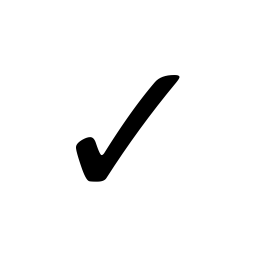
Scegli ✓ per una spunta di testo semplice, ✔ per una spunta più pesante, ☑ quando la casella stessa è importante e ✅ per una conferma emoji prominente. Un segno di spunta non prova che qualcosa sia stato verificato: abbinalo a un'etichetta accurata che spieghi cosa è completo, accettato o controllato.
Confronto segni di spunta
| Simbolo | Nome |
|---|---|
| ✓ | Segno di spunta — U+2713; un segno di spunta in testo semplice. |
| ✔ | Spunta pesante — U+2714; una spunta più audace con opzioni di presentazione in testo ed emoji. |
| ☑ | Casella di controllo con spunta — U+2611; un carattere a riquadro selezionato. |
| ☐ | Casella di controllo — U+2610; un carattere a riquadro vuoto. |
| ✅ | Spunta pesante bianca — U+2705; comunemente mostrata come una spunta su uno sfondo verde. |
| ✗ | X di voto — U+2717; una croce in testo semplice. |
| ❌ | Segno di croce — U+274C; comunemente mostrato come un'emoji di croce rossa. |
I simboli delle caselle di controllo non sono caselle cliccabili
☐, ☑ e ☒ sono caratteri. Incollarne uno in un documento o messaggio non crea un controllo che qualcuno può attivare. Per aggiornare una lista di controllo in testo semplice, sostituisci tu stesso il carattere. Per un modulo compilabile o una lista di attività interattiva, usa la funzione casella di controllo nell'app di destinazione.
☑ Prenota la sede ☐ Conferma la lista degli ospiti ☐ Invia gli inviti
Spunte in testo semplice o controlli emoji?
✓ ha una forma di testo semplice. ✔ e ☑ supportano richieste di presentazione in testo ed emoji: U+FE0E richiede testo e U+FE0F richiede emoji. Il supporto dell'app e del font determina il risultato. Per uno stile di documento sobrio, inizia con ✓ o copia gli esempi in stile testo qui sotto.
Segni di spunta in stile testo
Questi esempi includono il selettore di presentazione del testo dopo il carattere di base.
✔︎ ☑︎
Spunte in stile emoji
Questi esempi richiedono la presentazione emoji. I loro colori esatti e l'aspetto dipendono dalla destinazione.
✔️ ☑️ ✅
Spunte, croci ed etichette di stato
Completamento e approvazione
Usa una spunta con un'affermazione specifica in modo che i lettori sappiano cosa è stato controllato.
✓ Completato ✔ Approvato
Stati lista di controllo
Usa una coppia coerente per elementi vuoti e selezionati. Spiega una X se significa annullato anziché incompleto.
☐ In attesa ☑ Fatto ☒ Annullato
Risultati di superato e non superato
Le parole mantengono il risultato comprensibile quando il colore non è visibile o il design dell'emoji cambia.
✅ Superato ❌ Fallito
Croci che sembrano altri segni
✗ è X di voto e ✘ è X di voto pesante. ✕ e ✖ sono caratteri di moltiplicazione X, quindi scegli deliberatamente quando il testo include calcoli.
✗ ✘ ✕ ✖
Liste di controllo e testo di stato da copiare
Una semplice lista di controllo
☑ Bozza terminata ☐ Revisiona la formulazione ☐ Pubblica
Un appuntamento confermato
✓ Appuntamento confermato
Una revisione di documento
✔ Dettagli controllati ✗ Firma mancante
Un aggiornamento sullo stato di avanzamento
✅ Backup completato ☐ Verifica i file ripristinati
Una breve nota di completamento
Fatto ✓
Spunte in documenti e messaggi
- Contrassegna i passaggi completati in una lista di controllo in testo semplice o in una nota di consegna.
- Abbina i simboli di superato/non superato alle parole in un rapporto di prova o in un messaggio di stato.
- Usa il controllo casella di controllo reale dell'app di destinazione quando i destinatari devono selezionare un'opzione.
- Mantieni specifica la formulazione della conferma: un simbolo da solo non spiega cosa è stato approvato.
Crea e copia la tua lista di controllo
- Scegli spunte o croci nella griglia per aggiungerle al raccoglitore. Puoi anche selezionare e copiare un esempio di casella vuota da questa guida.
- Digita ogni attività o risultato accanto al suo simbolo, usando una nuova riga per ogni elemento.
- Usa il pulsante Copia del raccoglitore e incolla nel tuo documento o messaggio. Visualizza in anteprima il risultato e aggiorna i singoli caratteri della casella quando un'attività cambia.
Perché un segno di spunta cambia dopo averlo incollato
Unicode identifica i caratteri, mentre la destinazione fornisce il font o la grafica emoji. Un segno di spunta potrebbe diventare più spesso, cambiare colore o apparire in un riquadro diverso. La copia non preserva lo stile di questa pagina. Se un simbolo manca, prova il segno di spunta semplice ✓ con un'etichetta di testo o un altro font supportato.
Collezioni correlate
Segni di spunta e codici Unicode
Usa i nomi e i codici per distinguere spunte, caselle di voto e segni di croce. Questi caratteri possono sembrare simili pur servendo scopi diversi.
Visualizza l'elenco completo dei simboli di spunta
| Simbolo | Nome | Unicode |
|---|---|---|
| ✓ | Segno di spunta | U+2713 |
| ✔ | Segno di spunta pesante | U+2714 |
| ✅ | Segno di spunta bianco pesante | U+2705 |
| ✘ | X pesante per votazione | U+2718 |
| ❌ | Segno di croce | U+274C |
| ✖ | X di moltiplicazione pesante | U+2716 |
| ✕ | X di moltiplicazione | U+2715 |
| ❎ | Segno di croce quadrato negativo | U+274E |
| ☓ | Croce di Sant'Andrea | U+2613 |
| ✗ | X di voto | U+2717 |
| ☒ | Casella di voto con X | U+2612 |
| ☑ | Casella di voto con segno di spunta | U+2611 |
| 💯 | Simbolo dei cento punti | U+1F4AF |
Metti insieme i simboli prima di condividerli
Sfoglia i simboli Unicode, combinali con le tue parole nel raccoglitore, quindi copia il testo o scarica un PNG stilizzato.

 TUTORIAL RAPIDOCome copiare simboli?Crea un messaggio con frecce e simboli. Seleziona le frecce, quindi aggiungi parole nel raccoglitore.Narrazione in inglese · Sottotitoli tradotti · 17 secondiGuarda il tutorial
Trova il carattere giusto
Sfoglia una categoria o cerca per nome, per carattere o per valore Unicode.
Scegli tra navigazione e ricerca
Una categoria restringe la raccolta a un argomento utile. La ricerca può trovare un carattere tramite una parola familiare come freccia, tramite il carattere stesso o tramite un valore Unicode come U+2605.
Apri Info dove disponibile per vedere il nome del carattere e i valori del codice. Un punto di codice Unicode identifica un carattere; non è necessariamente una scorciatoia da tastiera. L'azione X apre un compositore con il testo selezionato per la revisione.
Crea una riga prima di copiare
Raccogli diversi caratteri nell'editor in alto, quindi copia il testo finito.
Usa il raccoglitore e i suoi controlli di modifica
Seleziona un carattere per inserirlo nel cursore del raccoglitore. Digita del testo normale accanto ad esso, seleziona un intervallo per sostituirlo o premi Invio per un'altra riga. Annulla inverte l'ultima modifica; Cancella rimuove il testo raccolto.
Il controllo della direzione cambia la direzione di scrittura. Copia invia il testo effettivo negli appunti; incollalo nell'app di destinazione e controlla come il suo carattere visualizza i caratteri.
Tieni i caratteri utili a portata di mano
La stella salva un preferito in questo browser senza un account.
Trova e rimuovi i tuoi preferiti
Usa la stella su una scheda per salvarla. Apri Preferiti e scegli la raccolta appropriata per ritrovarla; selezionare una stella piena rimuove l'elemento. Gli elementi salvati sono separati dal testo nel raccoglitore.
I preferiti e le bozze appartengono a questo profilo del browser. Cancellare i dati del sito o cambiare dispositivo può rimuoverli o nasconderli. Copia qualsiasi testo importante in un posto sicuro prima di cancellare la memoria del browser.
Scegli testo modificabile o un'immagine finita
Copia mantiene i caratteri come testo. Crea immagine trasforma il contenuto scelto in un PNG.
Stilizza il PNG prima di scaricare
Usa Crea immagine su una scheda per quell'elemento, o nella barra degli strumenti del raccoglitore per il testo assemblato. Scegli un carattere, la dimensione del testo e i colori; abilita Sfondo trasparente se hai bisogno che l'immagine si sovrapponga a un altro design.
Il creatore di immagini compatto accetta fino a 2,000 unità di testo e 50 righe. Un output molto ampio o grande può superare il limite della tela; riduci la dimensione, accorcia le righe o usa meno parole se l'anteprima segnala il problema. Scarica PNG preserva l'aspetto renderizzato, ma la scritta risultante non è più modificabile come testo.
Input, risultati e privacy
Il raccoglitore e la creazione PNG vengono eseguiti nel tuo browser. Pagine, risultati di ricerca, caratteri e opere pubbliche vengono comunque caricati dal sito web. La copia potrebbe richiedere un'autorizzazione del browser o un'azione di copia manuale.
I preferiti e le bozze raccolte vengono salvati localmente quando è disponibile l'archiviazione del browser.
Posso copiare un badge di verifica?
Una ✓, ✔ o ✅ copiata non verifica un account social e non è un badge ufficiale della piattaforma. Una piattaforma controlla il proprio stato di verifica e la visualizzazione del badge. Usa i segni di spunta in una biografia o in un post per descrivere passaggi completati genuini, servizi disponibili o altre informazioni chiare; il testo decorativo non cambia lo stato dell'account.