

نمادهای بالانویس
کپی و چسباندن بالانویسهای یونیکد برای توانها، ارجاعات و قالببندی فشرده در متن و اسناد
نتیجهای یافت نشد
نام، نماد یا مقدار یونیکد دیگری را امتحان کنید.
نحوه کپی و چسباندن نمادهای بالانویس
شبکه نمادهای بالانویس را مرور کنید تا نویسه مورد نیاز خود را پیدا کنید. یک نماد بالانویس را انتخاب کنید تا به ویرایشگر اضافه شود، سپس آن را کپی کرده و در سند، پیام یا هر برنامهای که از متن یونیکد پشتیبانی میکند، جایگذاری کنید.
نمادهای بالانویس کاراکترهای متنی یونیکد هستند که بالاتر از خط پایه ظاهر میشوند و معمولاً برای توانها و علائم ارجاع استفاده میشوند.
نمادهای بالانویس کاراکترهای یونیکدی هستند که بالاتر از خط متن معمولی ظاهر میشوند. ارقام و عملگرهای بالا رفته را برای توانهایی مانند x²، نشانگرهای ارجاع مانند note¹ یا بارها مانند Na⁺ کپی کنید. این مثالها نمادگذاری متنی هستند، نه ایموجی.
نمادهای بالانویس چیستند؟
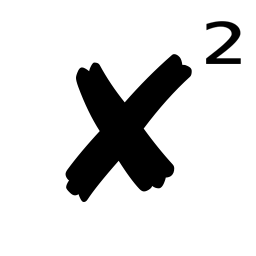
نماد بالانویس، یک کاراکتر یونیکد است که بهصورت نسخه برجسته یک حرف، عدد یا عملگر قالببندی شده است. بالانویسها معمولاً برای نشان دادن توان (مانند X²)، نشانگرهای ارجاع و پانویس، و نمادگذاری علمی یا فنی فشرده که فضا محدود است، استفاده میشوند. در دسترس بودن بسته به کاراکتر متفاوت است؛ ارقام و چند عملگر بهطور گسترده پشتیبانی میشوند، در حالی که برخی حروف ممکن است معادل بالانویس مستقیم نداشته باشند.
بالانویسهای یونیکد یا قالببندی بالانویس؟
یک ² کپیشده یک نویسه یونیکد جداگانه است. یک 2 معمولی که با دستور تواننویسی پردازشگر کلمه بالا برده شده، قالببندی اعمالشده بر متن معمولی است. یونیکد ارقام و حروف و عملگرهای انتخابشده را ارائه میدهد، نه هر عبارت بالا رفته ممکن. از یک ویرایشگر معادله یا قالببندی تواننویسی برای متن دلخواه استفاده کنید و خروجیهای متن ساده را بررسی کنید زیرا ممکن است قالببندی از بین برود.
نمادهای محبوب بالانویس
این نویسههای بالانویس از جمله مواردی هستند که بیشترین کپی را دارند زیرا نیازهای رایج توان و نمادگذاری را در نوشتار روزمره، ریاضیات و مستندات پوشش میدهند.
| نماد | نام |
|---|---|
| ² | توان دو (اغلب برای «مربع» استفاده میشود) |
| ³ | توان سه (اغلب برای «مکعب» استفاده میشود) |
| ¹ | توان یک (معمولاً برای ارجاعات و پانویسها استفاده میشود) |
| ⁰ | صفر بالانویس (استفاده شده در توانها و اندیسها) |
| ⁺ | علامت مثبت بالانویس (استفاده شده در بارها و ریاضیات فشرده) |
| ⁻ | علامت منفی بالانویس (استفاده شده در توانهای منفی و نشانهگذاری) |
دستهبندیهای نمادهای بالانویس
کاراکترهای بالانویس را میتوان بر اساس نحوه استفاده معمول آنها گروهبندی کرد. این گروهبندیها به شما کمک میکنند بالانویس مناسب برای توانها، ارجاعات و نوشتار فنی فشرده را انتخاب کنید.
ارقام بالانویس
ارقام بالانویس معمولاً برای نوشتن توانها (نمایهها) و اندیسهای فشرده در متن ساده استفاده میشوند.
⁰ ¹ ² ³ ⁴ ⁵ ⁶ ⁷ ⁸ ⁹
عملگرهای بالانویس
بالانویسهای عملگر اغلب در عبارات ریاضی فشرده، بارها و نمادگذاری علائم استفاده میشوند.
⁺ ⁻ ⁼
پرانتزهای بالانویس
پرانتزهای بالانویس میتوانند برای گروهبندی بصری عبارات کوچک بالانویس در صورت محدودیت فضا استفاده شوند.
⁽ ⁾
نوشتن به سبک توان
اینها ترکیبهای رایجی هستند که افراد با ترکیب متن پایه با ارقام بالانویس برای نشان دادن توانها ایجاد میکنند.
X² X³ 10⁶
نشانگرهای پانویس و ارجاع
ارقام بالانویس اغلب به عنوان نشانگرهای ارجاع ساده در متن استفاده میشوند، زمانی که فرمت پاورقی اختصاصی در دسترس نیست.
Example¹ Example²
نمادگذاری علمی و مهندسی
از نویسههای بالانویس میتوان برای نمایش توانهای ده و سایر نمادهای فشرده در متون فنی استفاده کرد.
10⁻³ 10⁶
متن برجسته تزیینی
ارقام بالانویس میتوانند برچسبهای کوتاه را تزئین کنند، اما آنها همچنان کاراکترهای متن بالانویس هستند نه ایموجی.
سطح² ¹²³
مثالهای کاربردی نمادهای بالانویس
نمادهای بالانویس در بسیاری از زمینههای عملی، از ریاضیات ساده تا یادداشتهای فنی ظاهر میشوند. این مثالها نشان میدهند که چگونه بالانویسها معمولاً به صورت درونخطی با متن معمولی قرار میگیرند.
ریاضی / توان
مساحت را میتوان به صورت فشرده m² نوشت
نمادگذاری علمی
یک مقدار کوچک ممکن است بهصورت 10⁻³ نوشته شود
نشانگر پانویس
لطفاً قبل از ارسال، خطمشی¹ را مرور کنید
شیمی / نماد بار الکتریکی
یک بار یون میتواند با یک بالانویس مانند Na⁺ نوشته شود
مستندات / برچسب نسخه
یک برچسب کوتاه ممکن است برای وضوح از بالانویس استفاده کند، مانند v2¹
کاربردهای حرفهای و عملی نمادهای بالانویس
- نوشتن توانها در متن ساده (مثلاً نمادگذاری مربع و مکعب)
- افزودن نشانگرهای ارجاع به سبک پانویس در اسناد و یادداشتها
- نمادگذاری علمی و مهندسی مانند توانهای ده
- مستندات فنی که در آن قالببندی درونخطی فشرده ترجیح داده میشود
- تایپ نویسههای بالانویس در محیطهای پردازش کلمه در صورت پشتیبانی
نحوه تایپ نمادهای بالانویس در هر دستگاهی
- یک کاراکتر بالانویس را از شبکه انتخاب کنید (برای مثال ²، ³ یا ⁻) و به ویرایشگر اضافه کنید.
- نمادهای بالانویس انتخابشده را با استفاده از دکمه کپی یا CTRL+C (ویندوز/لینوکس) یا ⌘+C (مک) کپی کنید.
- نمادها را با استفاده از جایگذاری یا CTRL+V (ویندوز/لینوکس) یا ⌘+V (مک) در برنامه خود جایگذاری کنید.
نمادهای بالانویس یونیکد و معانی آنها
نمادهای بالانویس توسط استاندارد یونیکد تعریف میشوند که یک نقطه کد و نام کاراکتر رسمی برای هر رقم یا عملگر بالانویس پشتیبانیشده ارائه میدهد. این امر به بالانویسها کمک میکند تا در سیستمهای مختلف قابل حمل باشند، اما رندر دقیق میتواند بسته به فونتها و نرمافزار متفاوت باشد، بنابراین آنها معمولاً برای قالببندی سبک به جای حروفچینی دقیق استفاده میشوند.
لیست و معانی نمادهای بالانویس
از این جدول مرجع برای بررسی کاراکترهای رایج بالانویس و نحوه استفاده معمول آنها در متن استفاده کنید. نمادی را انتخاب کنید تا آن را کپی کنید یا نام یونیکد آن را برای مستندات و بررسیهای سازگاری مشاهده کنید.
بارگذاری فهرست کامل یونیکد نمادهای بالانویس
| نماد | نام | Unicode |
|---|---|---|
| ⁰ | صفر بالانویس | U+2070 |
| ¹ | یک بالانویس | U+00B9 |
| ² | دو بالانویس | U+00B2 |
| ³ | سه بالانویس | U+00B3 |
| ⁴ | چهار بالانویس | U+2074 |
| ⁵ | پنج بالانویس | U+2075 |
| ⁶ | شش بالانویس | U+2076 |
| ⁷ | هفت بالانویس | U+2077 |
| ⁸ | هشت بالانویس | U+2078 |
| ⁹ | نه بالانویس | U+2079 |
| ⁺ | علامت مثبت بالانویس | U+207A |
| ⁻ | منهای بالانویس | U+207B |
| ⁼ | علامت مساوی بالانویس | U+207C |
| ⁽ | پرانتز باز بالانویس | U+207D |
| ⁾ | پرانتز بسته بالانویس | U+207E |
نمادها را قبل از اشتراکگذاری کنار هم قرار دهید
نمادهای یونیکد را مرور کنید، آنها را با کلمات خود در گردآورنده ترکیب کنید و متن را کپی کرده یا یک فایل PNG استایلدار دانلود کنید.
 آموزش سریعچگونه نمادها را کپی کنیم؟پیامی با پیکانها و نمادها بسازید. پیکانها را انتخاب کنید، سپس کلمات را در مجموعهکننده اضافه کنید.روایت انگلیسی · زیرنویس ترجمهشده · 17 ثانیهتماشای آموزش
یافتن کاراکتر مناسب
یک دستهبندی را مرور کنید یا بر اساس نام، کاراکتر یا مقدار یونیکد جستجو کنید.
انتخاب بین مرور کردن و جستجو
یک دستهبندی، مجموعه را به یک موضوع مفید محدود میکند. جستجو میتواند کاراکتر را با یک کلمه آشنا مانند «پیکان»، با خود کاراکتر یا با یک مقدار یونیکد مانند U+2605 پیدا کند.
در صورت موجود بودن، بخش اطلاعات (Info) را باز کنید تا نام کاراکتر و مقادیر کد را ببینید. یک نقطه کد یونیکد، کاراکتر را شناسایی میکند؛ این لزوماً یک میانبر صفحهکلید نیست. عملیات X یک آهنگساز را با متن انتخابشده شما باز میکند تا آن را بررسی کنید.
قبل از کپی کردن، یک خط بسازید
چندین کاراکتر را در ویرایشگر در بالا جمعآوری کنید، سپس متن نهایی را کپی کنید.
از گردآورنده و کنترلهای ویرایشی آن استفاده کنید
یک کاراکتر را انتخاب کنید تا در محل مکاننما در گردآورنده درج شود. متن معمولی را در کنار آن تایپ کنید، محدودهای را برای جایگزینی انتخاب کنید یا برای خط بعدی Enter بزنید. «واگرد» (Undo) آخرین تغییر را برمیگرداند؛ «پاک کردن» (Clear) متن جمعآوریشده را حذف میکند.
کنترل جهت، جهت نوشتن را تغییر میدهد. «کپی» متن واقعی را به کلیپبورد شما میفرستد؛ آن را در برنامه مقصد جایگذاری کنید و بررسی کنید که فونت آن چگونه کاراکترها را نمایش میدهد.
کاراکترهای مفید را در دسترس نگه دارید
ستاره، یک مورد دلخواه را در این مرورگر بدون نیاز به حساب کاربری ذخیره میکند.
یافتن و حذف موارد دلخواه
از ستاره روی یک کارت برای ذخیره آن استفاده کنید. «مورد دلخواه» (Favorite) را باز کرده و مجموعه مناسب را انتخاب کنید تا دوباره آن را پیدا کنید؛ انتخاب یک ستاره پر، آن مورد را حذف میکند. موارد ذخیرهشده از متن موجود در گردآورنده جدا هستند.
موارد دلخواه و پیشنویسها متعلق به این پروفایل مرورگر هستند. پاک کردن دادههای سایت یا تغییر دستگاه میتواند آنها را حذف یا پنهان کند. قبل از پاک کردن حافظه مرورگر، هر متن مهمی را در جایی که میتوانید نگه دارید، کپی کنید.
متن قابل ویرایش یا تصویر نهایی را انتخاب کنید
«کپی» کاراکترها را به صورت متن نگه میدارد. «ساخت تصویر» محتوای انتخابشده را به یک فایل PNG تبدیل میکند.
قبل از دانلود، به فایل PNG استایل بدهید
از «ساخت تصویر» روی یک کارت برای آن مورد، یا در نوار ابزار گردآورنده برای متن مونتاژ شده خود استفاده کنید. یک فونت، اندازه متن و رنگها را انتخاب کنید؛ اگر نیاز دارید تصویر روی طرح دیگری قرار گیرد، «پسزمینه شفاف» را فعال کنید.
سازنده تصویر فشرده تا 2,000 واحد متنی و 50 خط را میپذیرد. خروجیهای بسیار عریض یا بزرگ ممکن است از محدودیت بوم فراتر روند؛ اگر پیشنمایش این مشکل را گزارش کرد، اندازه را کاهش دهید، خطوط را کوتاهتر کنید یا از کلمات کمتری استفاده کنید. «دانلود PNG» ظاهر رندر شده را حفظ میکند، اما حروفچینی حاصل دیگر به عنوان متن قابل ویرایش نیست.
ورودیها، نتایج و حریم خصوصی
گردآورنده و ایجاد PNG در مرورگر شما اجرا میشوند. صفحات، نتایج جستجو، فونتها و آثار هنری عمومی همچنان از وبسایت بارگذاری میشوند. کپی کردن ممکن است نیاز به اجازه مرورگر یا یک اقدام کپی دستی داشته باشد.
در صورت در دسترس بودن حافظه مرورگر، موارد دلخواه و پیشنویسهای جمعآوریشده به صورت محلی ذخیره میشوند.
استفاده از نمادهای بالانویس در رسانههای اجتماعی و پلتفرمهای آنلاین
نمادهای بالانویس اغلب برای افزودن جزئیات فشرده به متن استفاده میشوند، مانند نشانگرهای ارجاع کوچک، اعداد استایلدار یا قالببندی شبهتوان در پروفایلها و پستها. از آنجایی که اینها کاراکترهای یونیکد هستند، معمولاً میتوانید بالانویسها را در بیوگرافیها، کپشنها، نظرات و پیامها کپی و جایگذاری کنید؛ با این حال، ظاهر میتواند بسته به فونت، دستگاه و پلتفرم متفاوت باشد و برخی برنامهها ممکن است بالانویسهای خاصی را متفاوت رندر کنند.